

Работа с сайтом WordPress часто предполагает постоянное добавление изображений, видео и документов. Со временем это приводит к увеличению медиабиблиотеки, а также размера резервных копий, замедлению ресурса и занимает место на сервере.
Поскольку я обновляю свои сайты ежедневно, то сталкивался с этими проблемами. Кроме того, как эксперт WP, я помог многим пользователям оптимизировать их проекты.
В результате я на собственном опыте убедился, как большое количество документов может повлиять на скорость и производительность сайта ВордПресс. В этом руководстве я покажу, как найти и удалить неиспользуемые файлы, не повредив веб-проект.
- Почему важно удалять неиспользуемые файлы
- Общие проблемы ручного удаления неиспользуемых файлов
- Опция «Удалить неиспользуемые медиафайлы» в WPCode
- Пошаговое руководство: как удалить неиспользуемые файлы
- Шаг 1: Установите и активируйте Search Replace Everything
- Шаг 2: Сканирование неиспользуемых файлов
- Шаг 3: Просмотрите и удалите неиспользуемые файлы
- Дополнительный шаг: замена медиафайла
- Бонус: лучшие практики резервного копирования перед очисткой
- Дополнительные функции Search Replace Everything
- Найти и заменить любое значение в базе данных
- FAQ
- Заключение
Почему важно удалять неиспользуемые файлы
В блоге я создаю удобные для чтения руководства, обзоры и списки статей по темам, инструментам и плагинам WP.
По мере развития этих ресурсов их функции обновляются. Это означает, что нужно создавать новые скриншоты, изображения и видео, чтобы показать изменения.
По мере того, как я обновляю посты медиафайлами, старые становятся ненужными и в конечном итоге занимают место и загромождают медиатеку ВордПресс.
Как видно из моего опыта управления сайтами WP, перегруженная библиотека может повредить производительности ресурса:
- Более низкая скорость веб-проекта. Лишние документы увеличивают размер базы данных и могут замедлить открытие страниц.
- Объемные резервные копии. Неиспользуемые медиафайлы увеличивают их размер, из-за чего создание занимает больше времени.
- Бесполезное хостинговое пространство. Многие ведущие компании имеют ограниченное хранилище. Это означает, что удаление ненужных документов поможет оставаться в пределах лимита.
- Сложное управление сайтом. Поиск важных изображений в заваленной медиатеке может быть утомительным.
Как видите, чистая библиотека означает более быстрый и эффективный проект.
Общие проблемы ручного удаления неиспользуемых файлов
До появления функции «Удалить неиспользуемые медиафайлы» в плагине Search Replace Everything WPCode мне приходилось чистить их вручную. Это было похоже на сортировку коробок на заваленном чердаке.
Этот старый способ был сопряжен со многими проблемами:
- WordPress не отслеживает неиспользуемые документы. Он не сообщает, какие файлы не нужны. Фактически, WP не отслеживает, что применяется, а что просто занимает место. Приходится выяснять, какие файлы действительно нужны. В прошлом я тратил часы, пытаясь разобраться в моей медиатеке.
- Просмотр каждого документа вручную занимает много времени. Представьте, что нужно проверить каждую книгу в библиотеке, чтобы узнать, читал ли кто-нибудь ее в последнее время — вот как это выглядит. При работе с сайтом, на котором тысячи изображений, эта задача займет вечность.
- Удаление неправильных файлов может повредить ресурс. Это пугает. Если случайно удалите изображение, используемое в посте, теме или плагине, то получите повсюду неработающие ссылки на картинки. Это как удалить кусочек из пазла и обнаружить, что изображение неполное. Я усвоил этот урок на собственном опыте, сломав хедер главной страницы клиента.
- Записи в базе данных остаются. Даже после удаления медиафайлов их остаточные записи могут загромождать сайт. Это похоже на уборку шкафа, но с оставленными старыми бирками и чеками. Со временем эти лишние фрагменты делают базу данных переполненной и беспорядочной, даже если файлы исчезли.
Помните, управление сайтом похоже на уход за садом. Каждая задача требует внимания, чтобы все правильно работало. И, как и в случае с уходом за садом, проблемы со временем накапливаются, как небольшие препятствия.
Вот почему я рекомендую использовать автоматизированное решение, такое как функция «Удалить неиспользуемые медиафайлы» от WPCode.
Опция «Удалить неиспользуемые медиафайлы» в WPCode
WPCode родился из чистого разочарования. Такого, которое приводит к потрясающим решениям. Команда экспертов WordPress, которая более 10 лет занималась созданием сайтов, устала от того, что приходилось все делать вручную.
Они день за днем сталкивались с одними и теми же проблемами. Каждый раз, когда нужно было добавить кастомный код, приходилось рыться в файлах, вносить тщательные правки и надеяться, что ничего не сломается. В результате был создан WPCode.
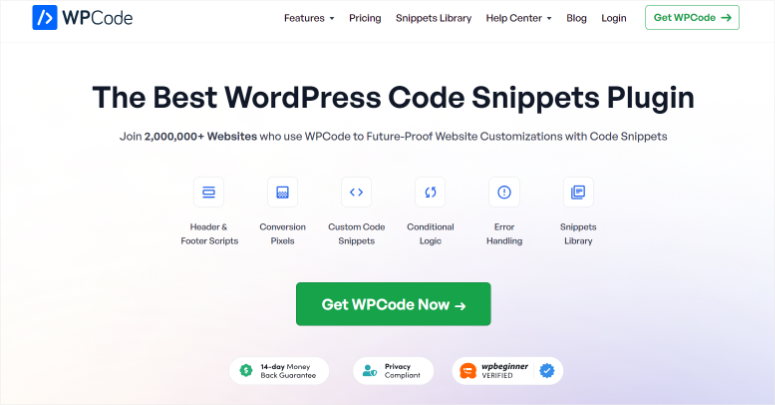
Этот инструмент идеально подходит для тех, кто не имеет технического опыта, но хочет легко добавлять фрагменты кода на сайт ВордПресс. Чтобы сделать настройку WordPress более удобной, WPCode предлагает библиотеку c этими элементами. Кроме того, возможно создавать собственные фрагменты кода, сохранять их и использовать на всех сайтах.
Но проблема WPCode заключается в том, что он не помогает оптимизировать согласованность данных. Именно поэтому команда разработчиков создала новый плагин под названием Search Replace Everything.
Он может помочь найти и заменить текст в базе данных. Как и в случае с WPCode, возможно предварительно просмотреть изменения, прежде чем сделать их постоянными.
Но WPCode также продолжает развиваться. В результате одна из их новейших опций поможет удалить неиспользуемые изображения и другие документы.
Функция «Удалить неиспользуемые медиафайлы» предназначена для того, чтобы вы нашли и безопасно очистили ненужные файлы, не вызывая проблем. Далее я покажу, как это сделать.
Пошаговое руководство: как удалить неиспользуемые файлы
В отличие от других инструментов, Search Replace Everything сканирует всю базу данных, чтобы проверить, действительно ли документ используется, прежде чем стереть его. Это гарантирует, что вы не удалите важные изображения по ошибке.
Итак, далее я покажу, как очистить неиспользуемые картинки и файлы из медиатеки WordPress.
Шаг 1: Установите и активируйте Search Replace Everything
Первый шаг — установить Search Replace Everything от WPCode. Если уже есть WPCode, то Search Replace Everything встроен прямо в него. Это делает процесс настройки быстрым и простым.
Чтобы разблокировать Search Replace Everything с установленным WPCode, перейдите в «Фрагменты кода» > «Поиск и замена».
Затем на этой странице выберите «Установить Search Replace Everything» внизу экрана.
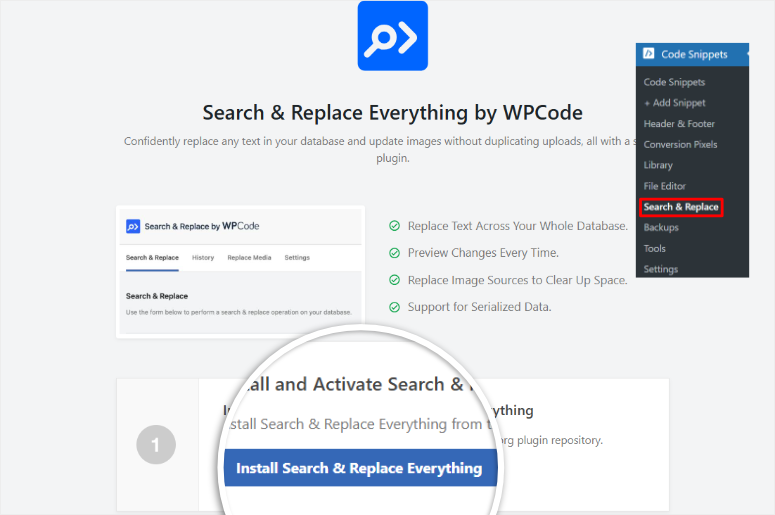
Это автоматически установит и активирует плагин на дашборде ВордПресс. После этого возможно получить к нему доступ, перейдя в «Инструменты» > «WP Search Replace» .
Но вы можете захотеть использовать Search Replace Everything без WPCode.
Хорошая новость заключается в том, что WPCode предлагает бесплатную версию Search Replace Everything.
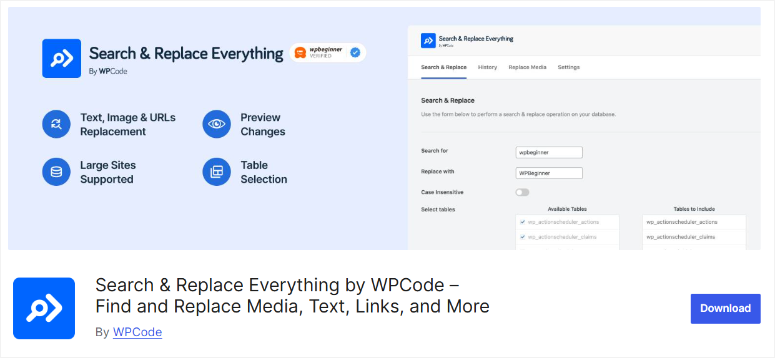
Таким образом, если желаете попробовать Search Replace Everything Lite, то можете установить его прямо с дашборда WordPress.
Для этого перейдите в «Плагины» > «Добавить новый плагин».
Здесь найдите «Search Replace Everything by WPCode». Затем нажмите «Установить сейчас» и «Активировать».
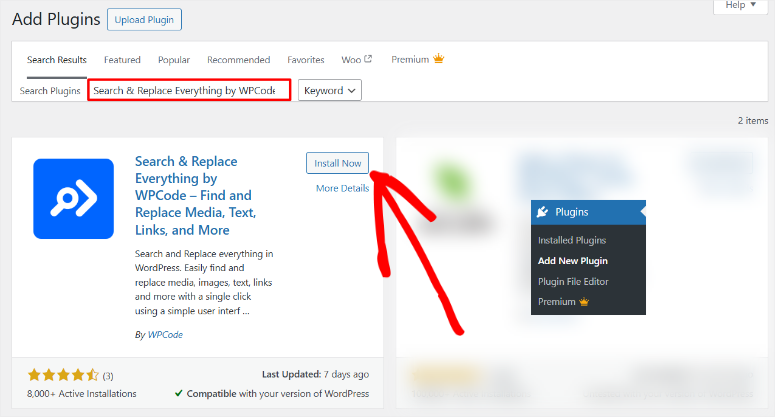
После установки вы найдете его в разделе «Инструменты». WP Search Replace готов к использованию.
Этот бесплатный инструмент поможет управлять контентом сайта прямо с дашборда ВордПресс.
Безвозмездная версия Search Replace Everything позволяет быстро находить и заменять текст, изображения или мультимедиа во всей базе данных. Она имеет такие опции, как выбор таблицы, учет регистра и предварительный просмотр изменений.
Он идеально подходит для миграции сайтов или обновления контента. Это делает его удобным и эффективным вариантом даже для крупных веб-проектов.
Но чтобы показать все возможности этого плагина при удалении неиспользуемых медиафайлов, в этом руководстве я буду применять PRO-версию.
Как получить Pro-версию
Вам понадобится Pro-версия, чтобы раскрыть весь потенциал Search Replace Everything от WPCode. Это даст доступ к расширенным функциям, включая неограниченную замену изображений, выбор таблиц базы данных и многое другое.
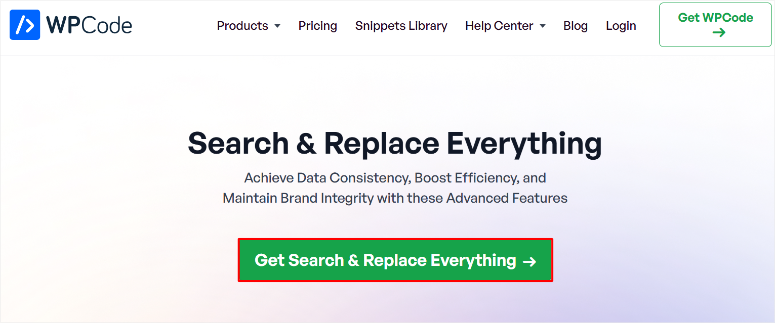
Чтобы начать, посетите официальный сайт WPCode и перейдите на страницу Search Replace Everything. После этого нажмите «Get Search Replace Everything». Вы будете перенаправлены на страницу с ценами.
Затем выберите план, который лучше всего соответствует потребностям. Search Replace Everything предлагает несколько вариантов цен. Поэтому можете найти тот, который соответствует бюджету и целям.
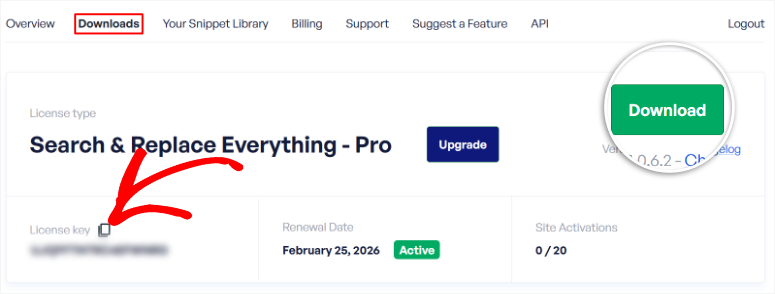
После завершения покупки войдите в свою учетную запись WPCode. Перейдите в раздел «Загрузки». Здесь найдете zip-файл Search Replace Everything.
Затем загрузите его на компьютер и скопируйте лицензионный ключ. Он понадобится для активации Pro-версии плагина.
Теперь откройте дашборд WordPress. Перейдите в раздел «Плагины» > «Добавить новый плагин». На этой странице выберите «Загрузить плагин» и кликните на только что загруженный zip-файл.
Нажмите «Установить сейчас».
После установки выберите «Активировать», чтобы включить плагин на сайте.
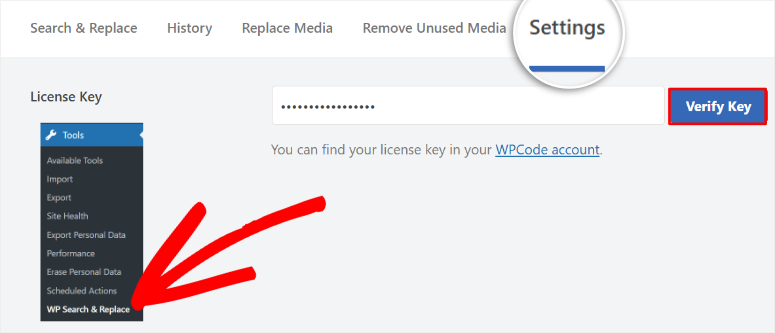
После этого перейдите в раздел «Инструменты» > «WP Search Replace». Откройте вкладку «Настройки». На этом экране вставьте ранее скопированный лицензионный ключ в текстовое поле.
Наконец, выберите «Проверить ключ», чтобы активировать Pro-версию.
Вот и все! Теперь можете полностью установить Search Replace Everything Pro. Вы готовы очистить медиатеку и обеспечить бесперебойную работу сайта.
Шаг 2: Сканирование неиспользуемых файлов
Теперь пришло время просканировать сайт на наличие медиафайлов, которые больше не используются. Это быстро покажет, какие документы занимают место, что упростит оптимизацию ресурса.
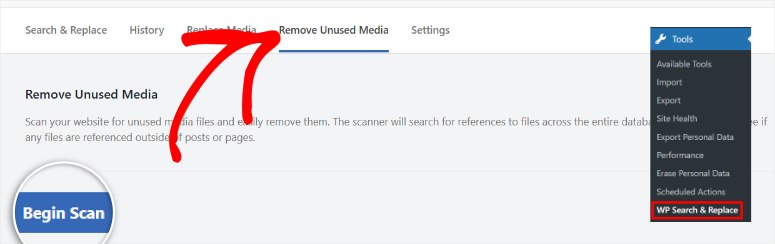
Чтобы начать, перейдите в «Инструменты» > «WP Search Replace». Затем отметьте вкладку «Удалить неиспользуемые медиафайлы».
Здесь выберите «Начать сканирование». Search Replace Everything просканирует медиатеку, выявив все файлы, которые не используются нигде на сайте.
Процесс займет несколько минут. По его завершении вы увидите список медиафайлов, которые можно безопасно удалить.
Шаг 3: Просмотрите и удалите неиспользуемые файлы
Одно из преимуществ Search Replace Everything — подробная информация о каждом изображении после сканирования.
Вы увидите миниатюру, название, путь, количество упоминаний в базе данных и размер.
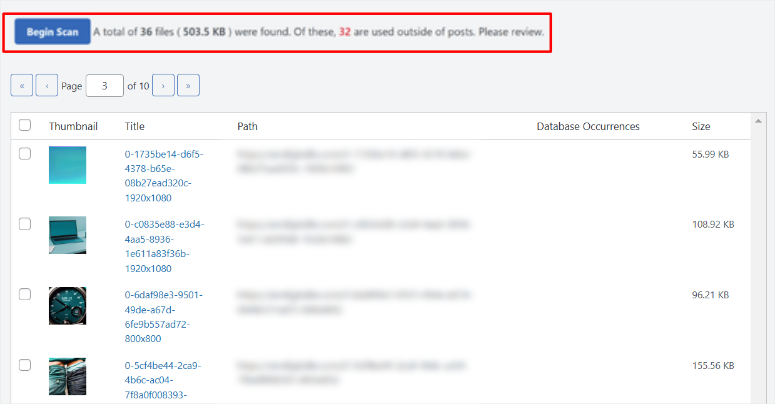
Такой уровень детализации позволяет понять полную картину по каждому файлу. Это упрощает принятие решений.
Это экономит время и предотвращает ошибки, такие как случайное удаление изображения, которое все еще используется.
Поэтому, прежде чем что-либо чистить, найдите время, чтобы просмотреть список неиспользуемых файлов. Хотя Search Replace Everything отлично справляется с определением таких изображений, всегда полезно проверить их вручную.
После проверки возможно выбрать «Удалить выбранные» или «Удалить все».
Если видите файлы, которые хотите сохранить, просто снимите с них отметку и воспользуйтесь опцией «Удалить выбранные». В противном случае можете применить функцию «Удалить все».
Повторю, эта опция гарантирует, что вы не удалите случайно что-то необходимое.
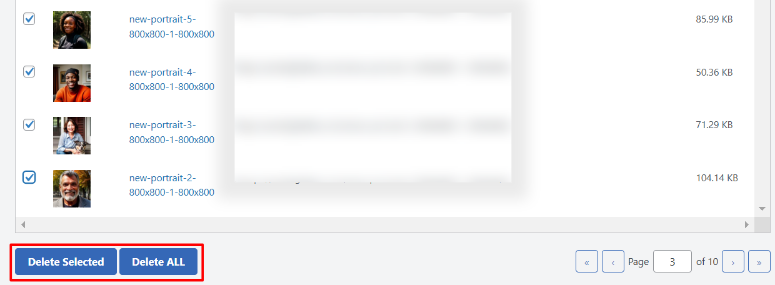
Как видите, этот процесс быстрый и автоматический. Поэтому не нужно беспокоиться о ручном удалении каждого файла.
Помните, что если не уверены, то всегда возможно загрузить резервную копию документов, прежде чем продолжить.
Теперь можете удалить ненужные медиафайлы со своего сайта ВордПресс.
Дополнительный шаг: замена медиафайла
Search Replace Everything поможет напрямую заменить документы без ручного использования медиатеки WordPress.
Это хорошая альтернатива удалению файла, если считаете, что он может понадобиться где-то еще, но все же хотите обновить картинку в посте.
Опять же, этот процесс очень прост.
Все, что нужно сделать, это перейти в «Инструменты» > «WP Search Replace». Перейти на вкладку «Заменить медиафайлы».
Здесь найдете список всех недавно загруженных файлов. Затем наведите курсор на изображение, которое хотите изменить, и нажмите «Заменить».
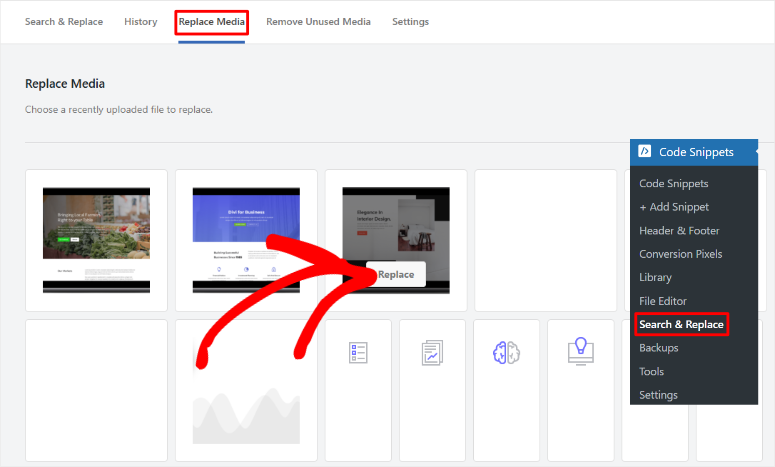
После этого выберите «Выбрать файл», чтобы загрузить документ со своего ПК.
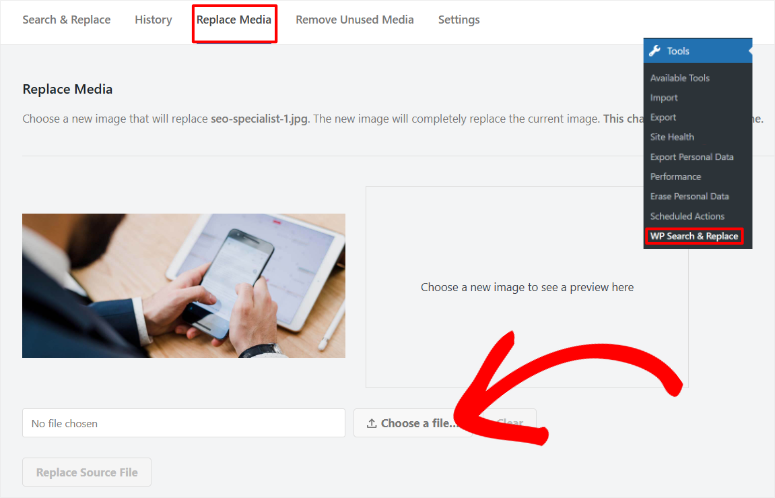
После загрузки Search Replace Everything предоставит быстрый предварительный просмотр новой картинки. Это поможет быстро увидеть, подходит ли она.
Наконец, нажмите «Заменить исходный файл».
После загрузки вы заметите, что новое изображение будет иметь тот же URL-адрес, что и удаленное. Это означает, что сайт продолжит ссылаться на него без каких-либо неработающих линков.

В результате все остается синхронизированным. Все страницы отображают обновленную картинку без проблем.
Вот и все. Теперь можете заменять медиафайлы в библиотеке WP с помощью Search Replace Everything.
Бонус: лучшие практики резервного копирования перед очисткой
Несмотря на то, что Search Replace Everything полностью безопасен, я всегда рекомендую создавать резервную копию сайта перед внесением серьезных изменений.
Наличие ее означает, что вы можете уверенно вносить обновления, зная, что данные в безопасности и готовы к восстановлению, если произойдет что-то непредвиденное.
Вот почему я рекомендую Duplicator как лучший плагин для резервного копирования.

Он предлагает простую функцию восстановления. Она поможет вернуть сайт в рабочее состояние за несколько кликов. Это дает уверенность при обновлении ресурса с помощью Search Replace Everything.
Duplicator также предоставляет различные варианты хранения.
Вы можете выбрать облачное хранилище, используя такие сервисы, как Dropbox, Amazon S3, Google Drive и другие. С другой стороны, возможно выбрать ручное хранение на локальном сервере.
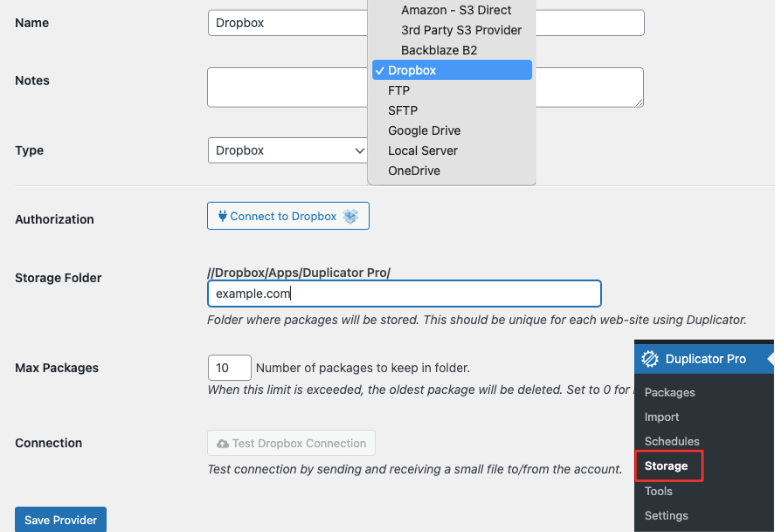
Кроме того, функция управления аварийными ситуациями поможет быстро восстановить сайт, если что-то пойдет не так.
Вместе эти опции гарантируют безопасность данных и позволяют с уверенностью использовать Search Replace Everything.
Дополнительные функции Search Replace Everything
Помимо удаления неиспользуемых медиафайлов, Search Replace Everything от WPCode предлагает несколько мощных функций. Они делают управление сайтом WP проще и эффективнее.
Давайте посмотрим на них
Найти и заменить любое значение в базе данных
Одной из наиболее ценных функций Search Replace Everything является возможность поиска и замены любого значения в базе данных. Это полезно в следующих случаях:
- Обновление устаревших URL-адресов после перехода с HTTP на HTTPS или на новый домен.
- Исправление опечатки, которая появляется в нескольких постах или на страницах.
- Изменение метаданных, таких как авторы постов, SEO-описания или значения кастомных полей.
Вместо того, чтобы вручную редактировать каждую запись, можете выполнить эти обновления всего за несколько кликов.
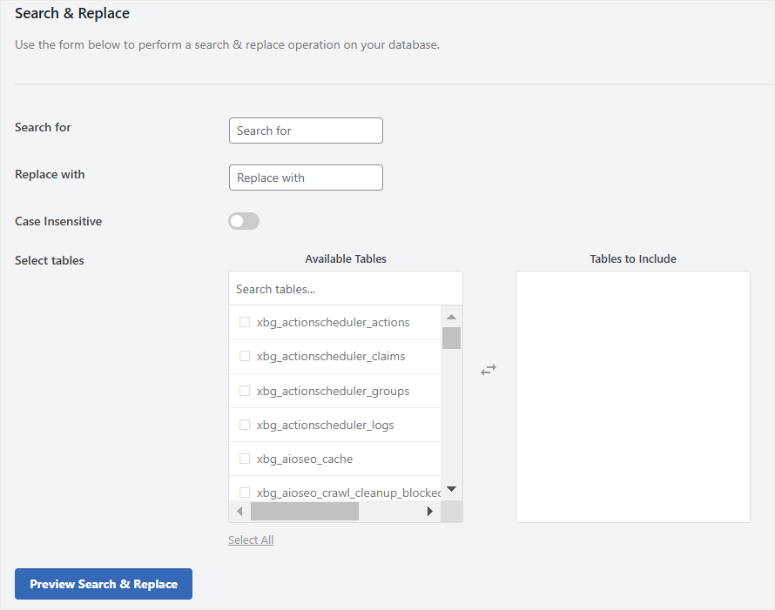
Search Replace Everything гарантирует, что процесс будет быстрым, безопасным и точным, помогая вносить изменения на всем сайте, не нарушая его работоспособность.
Кроме того, вот другие функции, которые можете ожидать от Search Replace Everything:
- Система предварительного просмотра в режиме реального времени. Эта функция служит страховкой. Это потому, что она предлагает подробное сравнение предлагаемых изменений. Она действует как опытный редактор, показывая точно, что изменится, прежде чем подтвердите обновления. В результате можете предотвратить ошибки при замене или редактировании чего-либо в базах данных.
- Безопасное управление изменениями. Эта функция автоматически отслеживает и контролирует каждое обновление, внесенное в базу данных. По моему опыту управления крупными сайтами, эта опция оказалась неоценимой, особенно когда клиентам необходимо отменить серьезные изменения в контенте.
- Встроенная интеграция с Gutenberg. Этот плагин ВордПресс интегрируется непосредственно в существующую среду редактора WordPress, значительно оптимизируя рабочий процесс. В результате это экономит время и снижает сложность рутинных обновлений контента.
Теперь вы понимаете, как работает WPCode Search Replace Everything, включая функцию удаления неиспользуемых файлов. Кроме того, я рассказал и о других полезных опциях, которые обеспечивают бесперебойную работу сайта.
FAQ
Заключение
Как эксперт WordPress, я видел, как загроможденные медиабиблиотеки замедляют даже хорошо оптимизированные сайты. Вот почему я рекомендую функцию «Удалить неиспользуемые медиафайлы» в Search Replace Everything. Это самый простой и безопасный способ стереть неиспользуемые документы, не повредив сайт.


