

Самое неприятное в ведении магазина на WooCommerce — это наблюдать, как покупатель добавляет товар в корзину, но в последний момент уходит. Вы проделали огромную работу, чтобы привлечь его на сайт, но в итоге упускаете возможность продажи.
Когда люди оставляют товары открытыми на вкладке, они часто отвлекаются и забывают, зачем вообще их добавили. Это приводит к высокому показателю брошенных корзин, из-за чего вы теряете прибыль.
Я рекомендую решить эту проблему, добавив таймер «Корзина зарезервирована». Этот простой инструмент дает покупателям небольшой стимул, сообщая им, что их товары будут зарезервированы в течение ограниченного времени.
В этом руководстве я покажу, как использовать таймер корзины, чтобы снизить количество брошенных покупок в WooCommerce.
- Зачем использовать таймер резервирования корзины WooCommerce
- Как добавить таймер резервирования в корзину WooCommerce
- Шаг 1: Установите и активируйте плагин Merchant
- Шаг 2: Переключитесь на классическую корзину WooCommerce
- Шаг 3: Включите модуль таймера резервирования корзины
- Шаг 4: Конфигурируйте правила резервирования
- Шаг 5: Кастомизация стиля таймера в соответствии с брендом
- Шаг 6: Тестирование пользовательского опыта продавца
- Дополнительные методы снижения количества брошенных корзин WooCommerce
- FAQ
- Заключение
Зачем использовать таймер резервирования корзины WooCommerce
Раньше я думал, что создание ощущения срочности — это просто назойливый маркетинговый трюк. Однако, когда я начал общаться с людьми, которые продают через WC, я понял, что на самом деле это очень эффективный способ преодолеть колебания покупателей и перестать терять продажи из-за мелких отвлекающих факторов.
Когда человек видит специальный таймер, отсчитывающий время, это создает ощущение срочности. Оно побуждает его завершить покупку прямо здесь и сейчас.
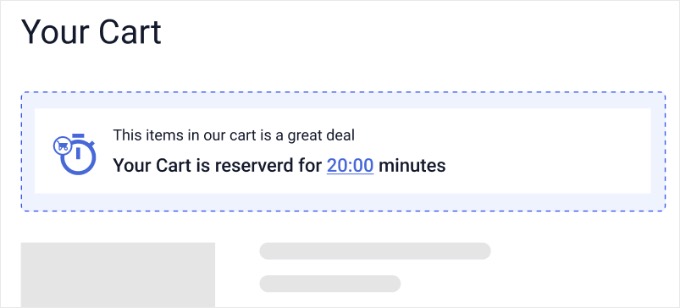
Добавление таймера резервирования помогает несколькими способами:
Сокращает «остановку на вкладке». Это распространенная привычка, когда пользователи используют корзину как временную закладку, пока сравнивают цены на других сайтах. Таймер побуждает их завершить транзакцию сейчас, а не оставлять эту вкладку открытой на неопределенный срок.
Создает ощущение реальной ограниченности. Автоматически очищая корзину по истечении времени, вы доказываете покупателям, что ограничение по времени реально. Они должны принять решение о покупке прямо сейчас, а не использовать корзину в качестве постоянной закладки.
Укрепляет доверие к профессионализму. Это отражает высококлассный опыт оформления заказа, используемый авиакомпаниями и билетными агентствами.
Повышает конверсию. Таймер автоматически берет на себя «подталкивание» за вас, что может привести к увеличению продаж, даже когда не работаете над своим интернет-магазином.
Вместо того, чтобы вручную гоняться за упущенными продажами, это небольшое изменение автоматизирует процесс оформления заказа. Далее обсудим, как настроить его на сайте.
Как добавить таймер резервирования в корзину WooCommerce
Шаг 1: Установите и активируйте плагин Merchant
Прежде чем начать, убедитесь, что на сайте уже установлен и активен плагин WooCommerce, так как Merchant зависит от него для работы таймера корзины.
Я специально выбрал набор инструментов Merchant. Это универсальный инструмент для развития ВуКомерс. Он предлагает десятки модулей для улучшения функциональности интернет-магазина, что гораздо быстрее, чем установка нескольких разных расширений для каждой небольшой функции.

Поскольку Merchant Pro действует как расширенное дополнение к бесплатному основному плагину, фактически нужно установить 2 расширения, чтобы это работало. Он добавляет дополнительную функцию «Таймер резервирования корзины», которая понадобится для этого руководства.
Сначала нужно установить и активировать бесплатный плагин Merchant прямо из репозитория WP. Поскольку «merchant» — это распространенное слово, самый простой способ найти нужный плагин — ввести «aThemes Merchant» в строку поиска.
Затем нужно скачать плагин Merchant Pro из личного кабинета, установить и активировать его на своем сайте ВордПресс.
После активации требуется ввести лицензионный ключ, чтобы разблокировать премиум-модули. Просто перейдите в раздел «Merchant» > «Настройки» в дашборде WordPress и найдите поле «Лицензия».
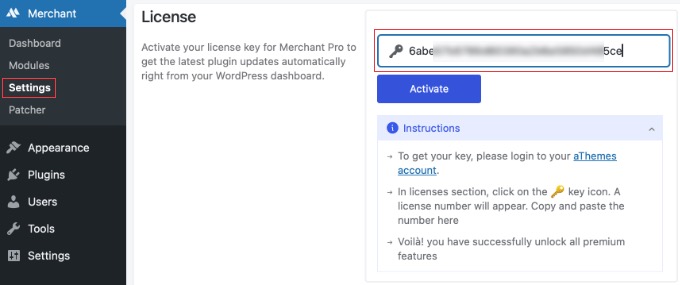
Вы найдете этот ключ в приветственном письме, отправленном вам после покупки. В качестве альтернативы можете войти в свою учетную запись aThemes, перейти в раздел «Лицензии» и нажать значок ключа, чтобы отобразить и скопировать свой уникальный номер.
Просто вставьте этот ключ в поле настроек на своем сайте и нажмите кнопку «Активировать». Вы будете готовы начать конвертировать тех нерешительных клиентов.
Шаг 2: Переключитесь на классическую корзину WooCommerce
Если недавно установили WC, ваш магазин, скорее всего, по умолчанию использует новый блок корзины WooCommerce. Однако для правильного отображения таймера Merchant требуется классический макет.
Прежде чем включить модуль «Таймер зарезервированной корзины», нужно быстро заменить блок на странице «Корзина». Не волнуйтесь, это займет всего несколько секунд.
Сначала перейдите в раздел «Страницы» > «Все страницы» в дашборде ВордПресс. Оттуда наведите курсор на страницу «Корзина» и нажмите ссылку «Редактировать».
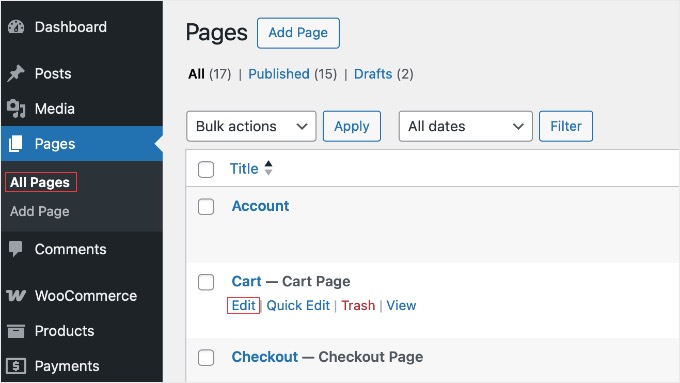
Оказавшись в редакторе контента WP, нужно удалить корзину по умолчанию. Поскольку корзина WooCommerce состоит из множества заблокированных внутренних блоков (таких как «Положения корзины»), самый простой способ очистить все это — использовать режим просмотра списка.
Просто нажмите на значок «Обзор документа» (он выглядит как 3 перекрещивающихся линии) в левом верхнем углу экрана редактора. Это откроет список всех блоков на странице.
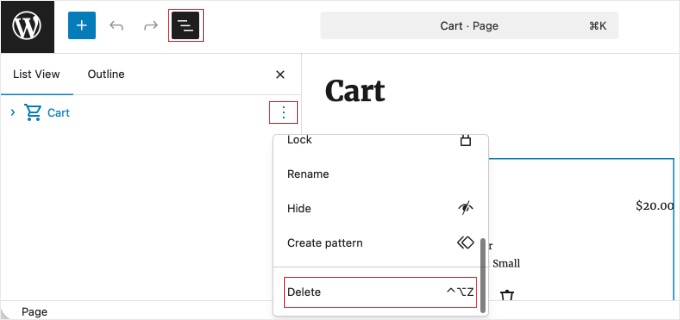
Найдите в этом списке главный компонент «Корзина». Нажмите на меню с 4 точками рядом с ним и выберите «Удалить», чтобы удалить весь блок со страницы.
Не беспокойтесь, это удаляет только визуальный макет. Ваши товары WooCommerce и данные магазина не удаляются.
Затем нажмите значок добавления блока «+», чтобы добавить новый вариант на страницу. Найдите компонент «Классическая корзина» и нажмите на него, чтобы добавить его в макет.
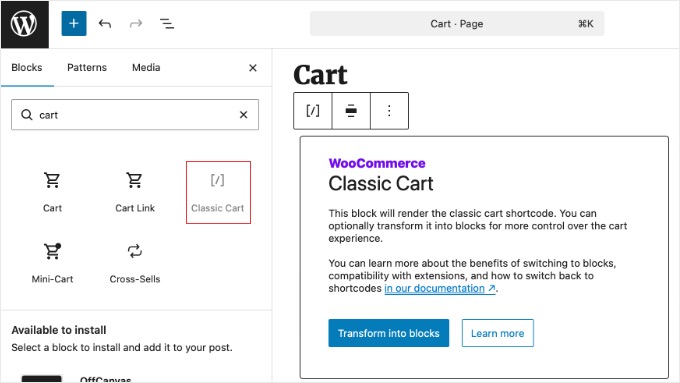
Это встроенный резервный блок ВуКомерс. Он работает точно так же, как старый шорткод. Как только он появится на странице, нажмите кнопку «Обновить» в правом верхнем углу экрана, чтобы сохранить новую страницу корзины.
Шаг 3: Включите модуль таймера резервирования корзины
Теперь, когда корзина готова, пришло время включить таймер. Перейдите в раздел «Merchant» > «Модули в сайдбаре администратора WordPress.
На этом экране отображается список всех инструментов конверсии, включенных в плагин, аккуратно отсортированных по категориям. Следует прокрутить страницу вниз, пока не найдете раздел «Reduce Cart Abandonment».
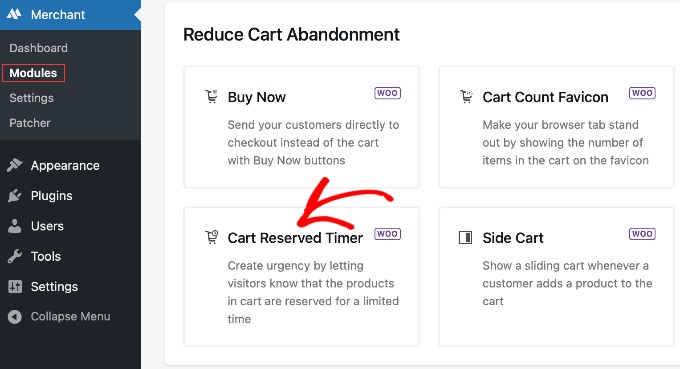
Здесь увидите модуль «Таймер резервирования корзины». Просто нажмите на него, чтобы открыть страницу его настроек.
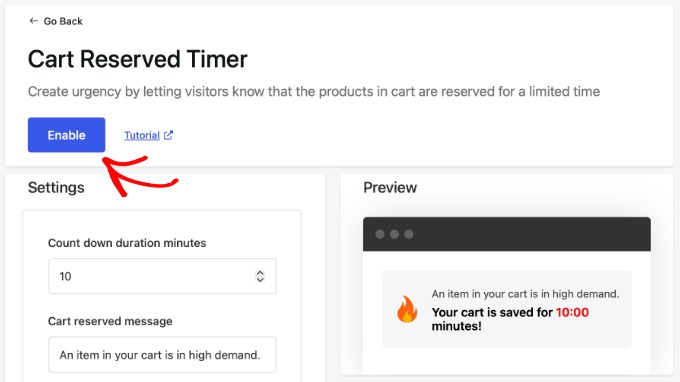
В самом верху экрана вы увидите переключатель. Нажмите кнопку «Включить», чтобы активировать эту функцию для магазина.
Шаг 4: Конфигурируйте правила резервирования
Теперь, когда модуль включен, можете установить правила работы обратного отсчета.
Вы заметите удобную панель предварительного просмотра в правой части экрана. Она обновляется в режиме реального времени по мере внесения изменений.
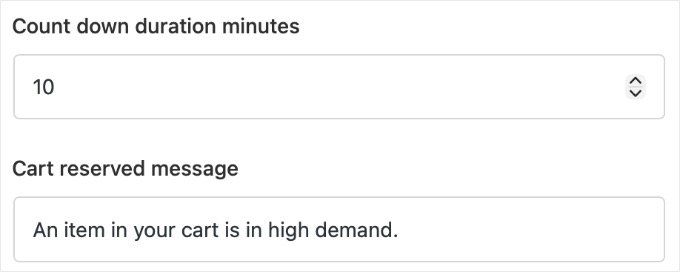
Сначала следует ввести число в поле «Продолжительность обратного отсчета, минуты».
Я обнаружил, что 10 минут — это оптимальный вариант. Этого времени достаточно, чтобы покупатель успел оплатить, не теряя при этом ощущения легкой срочности.
Если проводите флеш-распродажу с очень ограниченным запасом товара, я рекомендую сократить таймер до 5 минут. Такое более сильное давление работает лучше, когда продукты могут действительно распродаться, пока клиент просматривает страницу.
Далее можете персонализировать «Сообщение о зарезервированной корзине». Я предлагаю использовать дружелюбный заголовок, например: «Поторопитесь! Мы держим эти товары для вас!», чтобы клиент почувствовал себя ценным.
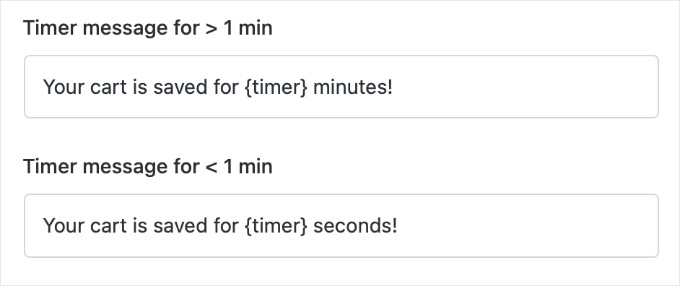
Затем есть 2 поля для кастомизации тикающих часов: «Сообщение таймера для > 1 мин» и «Сообщение таймера для < 1 мин». Это позволяет усиливать ощущение срочности текста по мере истечения времени (например, изменив «Осталось минут» на «Осталось секунд!»).
Обязательно оставьте теги отображения времени в этих полях, чтобы часы показывались правильно.
Наконец, найдите раскрывающийся список «Что делать по истечении таймера?». Это указывает плагину, что делать, когда время на часах истечет.
Если продаете популярные товары, которые быстро раскупаются, я рекомендую выбрать опцию «Очистить корзину». Это гарантирует, что если покупатель уйдет, его корзина будет очищена. Это побуждает его завершить покупку в установленный срок, а не использовать корзину в качестве временной закладки.
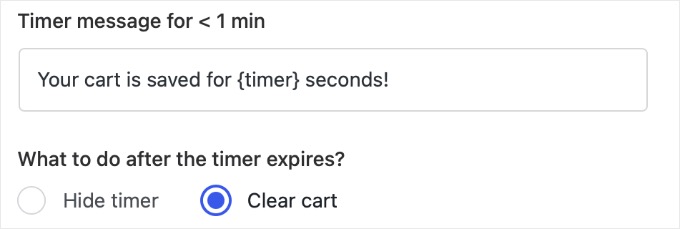
Если покупатель попытается оформить заказ после того, как таймер достигнет 0, его корзина будет пустой. Ему придется добавить товары заново.
Шаг 5: Кастомизация стиля таймера в соответствии с брендом
Вы хотите, чтобы таймер выглядел как естественная часть магазина, а не как неуклюжее дополнение. Merchant упрощает эту задачу, предоставляя встроенные инструменты дизайна.
Вы можете начать с выбора визуального элемента в настройке «Выбрать значок». Часто лучше всего подходит простой часовой механизм.
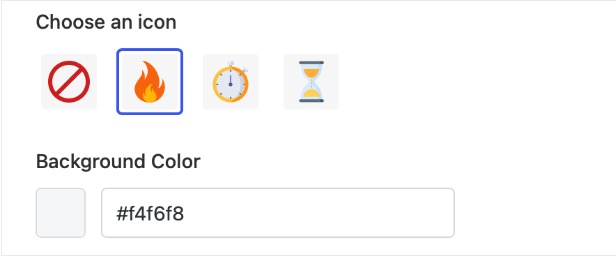
Я рекомендую настроить «Цвет фона» так, чтобы он выделялся на фоне остальной части страницы, но при этом хорошо смотрелся с дизайном ВордПресс-темы.
Я заметил, что использование контрастного оттенка, например, неяркого красного или оранжевого, легко привлекает внимание покупателей и значительно увеличивает количество кликов по кнопке «Оформить заказ».
Вы можете посмотреть на панель предварительного просмотра справа, чтобы увидеть, как именно выглядит выбранная цветовая гамма.
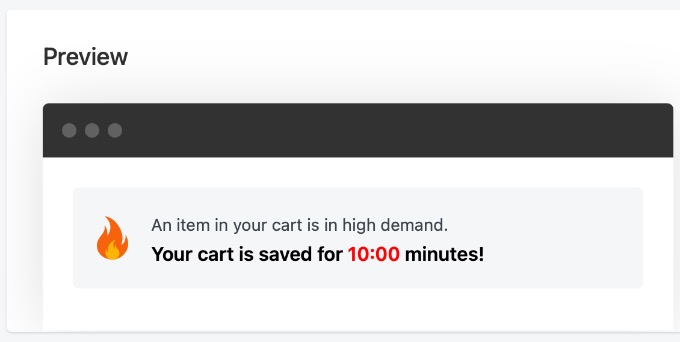
Это простое визуальное изменение гарантирует, что сообщение привлечет клиента, не выглядя при этом как спам. Когда будете довольны дизайном, не забудьте нажать кнопку «Сохранить» в верхней части страницы, чтобы зафиксировать настройки.
Шаг 6: Тестирование пользовательского опыта продавца
Прежде чем считать работу завершенной, нужно увидеть то же, что видят покупатели. Откройте сайт в окне браузера в режиме «инкогнито» и добавьте несколько товаров в корзину.
Вы должны увидеть, что таймер сразу же появляется на странице «Корзина». Это гарантирует, что сигнал о срочности будет четко виден покупателю именно в тот момент, когда он просматривает товары.
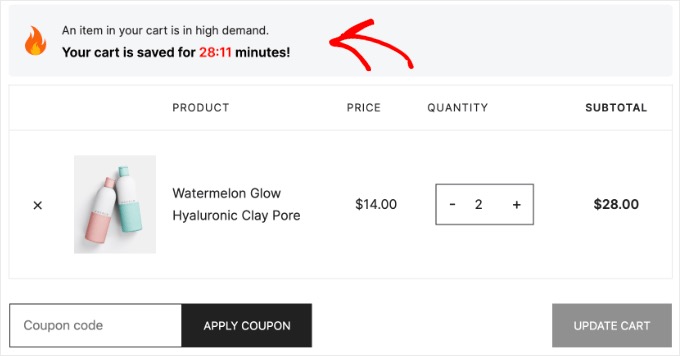
Наконец, проверьте работу магазина на реальном смартфоне. Убедитесь, что полоса таймера хорошо видна и не закрывает важные кнопки, такие как «Оформить заказ» или «Оформить покупку».
Тестирование на реальном телефоне — единственный способ убедиться, что макет удобен для миллионов людей, которые делают покупки с мобильных устройств. Как только убедитесь, что все выглядит отлично, ваша новая автоматическая система восстановления заказов готова к запуску.
Дополнительные методы снижения количества брошенных корзин WooCommerce
Добавление таймера бронирования — это хорошее начало, но это лишь одна из составляющих комплексного плана по удержанию клиентов. Чтобы действительно увеличить выручку, следует рассмотреть и другие способы удержать клиентов, прежде чем они уйдут.
Вот несколько других эффективных методов для восстановления упущенных продаж:
- Всплывающие окна при попытке выхода. Используйте инструмент, такой как OptinMonster, чтобы определять, когда пользователь собирается уйти, и предлагать скидку, чтобы он остался.
- Письма о восстановлении корзины. Напоминайте пользователям об их забытых товарах с помощью автоматических писем.
- Push-уведомления. Используйте инструмент, такой как PushEngage, для отправки уведомлений в браузере, чтобы подтолкнуть колеблющихся покупателей вернуться в магазин.
- Оформление заказа без регистрации. Позвольте клиентам покупать товары без создания новой учетной записи.
- Видимые значки корзины. Убедитесь, что корзина заметна на каждой странице, чтобы пользователи не забывали свои товары.
FAQ
Заключение
Надеюсь, это руководство помогло вам добавить таймер резервирования корзины в магазин WooCommerce.


