

WordPress — это гибкая платформа с открытым исходным кодом. Ее можно кастомизировать под свои нужды, и именно поэтому на ней создается большинство веб-сайтов. Хотя ВордПресс открывает безграничные возможности для создания ресурсов, дашборд часто остается неизменным, сохраняя привычный и несколько скучный вид.
Хорошая новость заключается в том, что, как и другие разделы WP, дашборд также можно кастомизировать и персонализировать в соответствии с предпочтениями. Говоря о персонализации, я имею в виду изменение стиля и темы или редактирование доступных по умолчанию настроек.
В этой статье я расскажу вам о различных способах создания или кастомизации дашборда WordPress.
- Как кастомизировать дашборд WordPress: способы
- Кастомизируйте дашборд WordPress с помощью кода
- Использование плагина Dashboard Widgets Suite
- Использование CSS для стилизации дашборда
- Добавление или удаление существующих виджетов из дашборда
- Лучшие плагины создания кастомного дашборда WordPress в 2026 году
- Создайте кастомное меню дашборда с ярлыками
- Кастомизируйте экран входа в систему
- Применение темы админ-панели WordPress
- Заключение
Как кастомизировать дашборд WordPress: способы
Создание кастомного дашборда WP может улучшить пользовательский опыт за счет адаптации интерфейса к конкретным потребностям, будь то для клиентов, редакторов или разработчиков. Они идеально подходят для упрощения рабочих процессов, отображения ключевых показателей или добавления важных ярлыков.
Кастомизируйте дашборд WordPress с помощью кода
Для тех, кто хорошо разбирается в программировании, добавление кастомных функций может оптимизировать работу дашборда.
Удалите ненужные виджеты
Используйте следующий код, чтобы удалить стандартные виджеты дашборда ВордПресс.
function remove_dashboard_widgets() {

remove_meta_box('dashboard_quick_press', 'dashboard', 'side');

remove_meta_box('dashboard_incoming_links', 'dashboard', 'normal');

remove_meta_box('dashboard_right_now', 'dashboard', 'normal');

remove_meta_box('dashboard_activity', 'dashboard', 'normal');

}

add_action('wp_dashboard_setup', 'remove_dashboard_widgets');
Этот код удаляет виджеты «Быстрая публикация», «Входящие ссылки», «Краткий обзор» и «Активность». Можете настроить функцию, чтобы включать или исключать определенные варианты по мере необходимости.
Добавьте кастомные виджеты в дашборд
Используйте следующий код, чтобы добавить пользовательские виджеты с конкретным контентом.
function custom_dashboard_widgets() {

wp_add_dashboard_widget(

     'custom_help_widget', // Widget ID

     'Welcome to Your Custom Dashboard', // Widget Title

     'custom_dashboard_help' // Display function

);

}

function custom_dashboard_help() {

echo '<p>Добро пожаловать в наш персонализированный дашборд! Здесь вы найдете быстрые ссылки и ресурсы, разработанные специально для вас.</p>';

}

add_action('wp_dashboard_setup', 'custom_dashboard_widgets');
В этом примере добавляется простой виджет приветствия. Вы можете заменить содержимое функции custom_dashboard_help() ссылками, шорткодами или любой другой информацией.
Использование плагина Dashboard Widgets Suite
Однако, если редактирование файлов и кода — не ваше, можете просто использовать расширение. Отличный плагин для этого называется Dashboard Widgets Suite.
Он предоставляет 9 готовых к работе виджетов, которые можете добавить в дашборд. Эти компоненты умеют отображать различную информацию, такую как статистика сайта, последние комментарии и многое другое.
Плагин также позволяет кастомизировать эти виджеты, чтобы вы могли адаптировать их для отображения именно той информации, которая нужна.
Это быстрый и простой способ сделать дашборд более полезным без необходимости программирования.
Использование CSS для стилизации дашборда
Добавьте кастомные стили в админ-панель WordPress, включив пользовательскую таблицу стилей.
function custom_admin_css() {

echo '<style>

     #wpadminbar { background-color: #333; }

     .wrap h1 { color: #0073aa; }

</style>';

}

add_action('admin_head', 'custom_admin_css');
Добавление или удаление существующих виджетов из дашборда
Когда войдете в WP, то увидите дашборд с некоторыми основными разделами, такими как «Активность», «Быстрый черновик» и другими. Они называются виджетами. ВордПресс позволяет выбирать, какие из них вы хотите оставить, а какие — скрыть. Вот простой способ сделать это.
Шаг 1: Найдите кнопку «Параметры экрана»
Войдите в дашборд WordPress (это главная страница, которую вы видите после входа).
В правом верхнем углу экрана увидите кнопку с надписью «Параметры экрана». Нажмите на нее, и увидите список флажков.
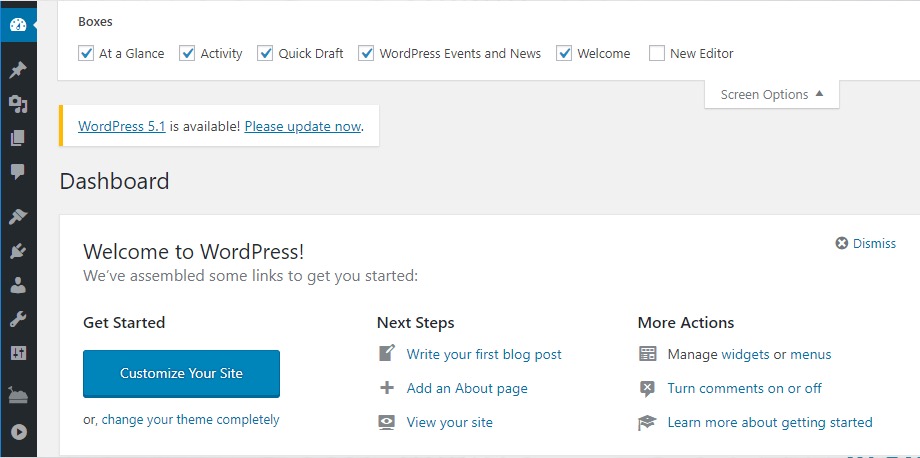
Шаг 2: Показать или скрыть виджеты
Каждый флажок в меню «Параметры экрана» управляет одним из виджетов, которые вы видите в дашборде.
Чтобы скрыть виджет, снимите флажок.
Чтобы показать виджет, установите флажок.
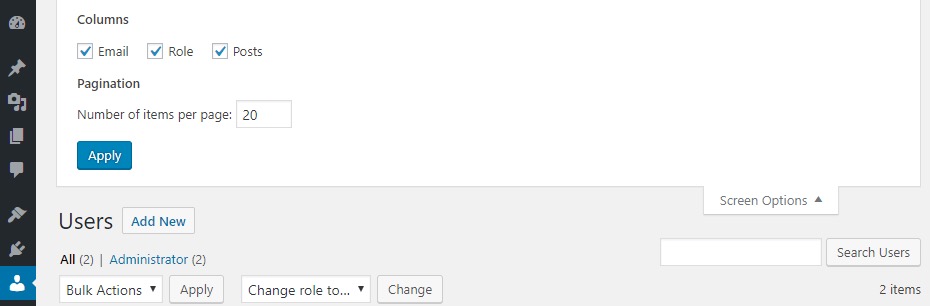
Например, если не хотите видеть виджет «Быстрый черновик», просто снимите флажок рядом с ним, и он исчезнет.
Шаг 3: Повторите для других разделов
Вы можете использовать «Параметры экрана» и в других частях ВордПресс. Если просматриваете «Записи», «Страницы», «Медиа» или «Плагины», в каждом разделе будут свои флажки, которые управляют тем, что вы там видите.
Если кастомизируете новый сайт, уделите несколько минут просмотру каждого раздела и снимите галочки со всего, что не нужно. Это сделает дашборд более наглядным и удобным в использовании.
Лучшие плагины создания кастомного дашборда WordPress в 2026 году
Существует несколько плагинов WordPress, упрощающих создание кастомного дашборда ВордПресс без программирования.
Adminimize
Это расширение позволяет кастомизировать весь интерфейс дашборда, скрывая или отображая элементы в зависимости от ролей пользователей.
Плагин полезен для упрощения интерфейса для определенных пользователей, например, клиентов, которым нужен доступ только к конкретным разделам.
White Label CMS
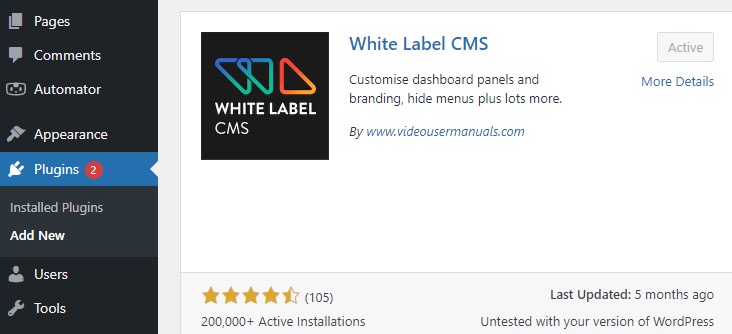
White Label CMS отлично подходит для брендирования дашборда WordPress, позволяя менять логотипы и цвета, а также удалять или добавлять виджеты.
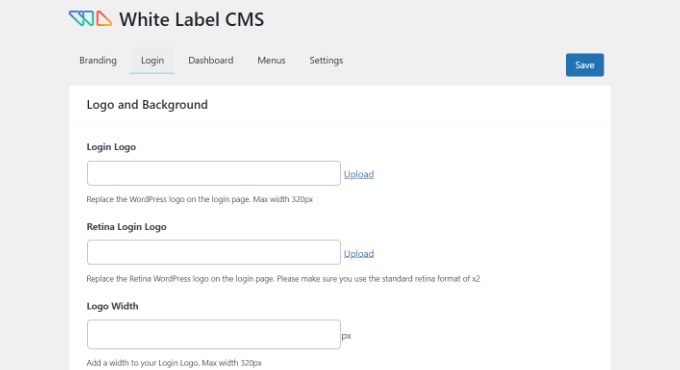
Вы также можете создать уникальную страницу входа в систему и кастомизировать, что будет видно для разных ролей пользователей.
WP Custom Admin Interface
WP Custom Admin Interface предоставляет интуитивный интерфейс с функцией перетаскивания для кастомизации дашборда.
Плагин идеально подходит для создания пользовательских структур меню и скрытия несущественных элементов.
Создайте кастомное меню дашборда с ярлыками
Добавьте меню со ссылками на важные разделы сайта WordPress.
function custom_menu_links() {

global $menu;

$menu[5] = array( __('Site Analytics'), 'manage_options', 'https://your-analytics-url.com', '', 'menu-top', 'dashicons-chart-line', '' );

$menu[6] = array( __('Documentation'), 'manage_options', 'https://your-docs-url.com', '', 'menu-top', 'dashicons-book', '' );

}

add_action( 'admin_menu', 'custom_menu_links' );
Кастомизируйте экран входа в систему
Когда кто-то заходит на сайт и пытается войти в систему, первое, что он увидит, — это страница входа в ВордПресс. По умолчанию она выглядит очень просто.

Но если платформа обслуживает уникальную аудиторию, подумайте о кастомизации экрана входа для обеспечения единообразия.
function custom_login_logo() {

echo '<style type="text/css">

     .login h1 a { background-image: url("https://your-site.com/logo.png"); }

     .login .button-primary { background: #0073aa; }

</style>';

}

add_action('login_enqueue_scripts', 'custom_login_logo');
Если не уверены в своих силах при работе с кодом или редактировании файлов, воспользуйтесь плагином, например Custom Login Page Customizer.
Он позволяет изменять внешний вид страницы входа прямо в параметрах WP (где вы обычно редактируете дизайн сайта). Можете добавить свой фон, логотип и цвета. Даже небольшие изменения могут сделать страницу входа гораздо лучше и интереснее.
Постарайтесь, чтобы стиль страницы входа соответствовал дизайну основного дашборда. Это поможет сайту выглядеть профессионально и целостно.
Применение темы админ-панели WordPress
В WordPress большинство людей знают о темах, которые меняют внешний вид сайта для посетителей. Но знаете ли вы, что существуют также варианты, специально предназначенные для изменения внешнего вида дашборда ВордПресс? Они называются шаблонами админ-панели.
Эти специальные темы изменяют внешний вид дашборда (бэкенда, где вы управляете сайтом). Они меняют стиль, цвета и макет, не влияя на то, как функционирует ресурс или как он выглядит для посетителей.
Примеры тем для админ-панели:
- Slate. Если вам нравятся темные темы, данный вариант придаст дашборду современный, затеменный вид.
- Aquila. Она имеет лаконичный, современный дизайн, который придает дашборду свежий вид, отличающийся от стандартного стиля WordPress.
Темы админ-панели меняют только внешний вид дашборда, а не его работу. Это означает, что вы можете пробовать разные варианты, чтобы найти тот, который больше всего нравится, не беспокоясь о том, что это нарушит какие-либо возможности или функции.
Заключение
Кастомизируемый дашборд ВордПресс делает управление сайтом проще и удобнее. Независимо от того, являетесь ли вы владельцем бизнеса или разработчиком, кастомизация поможет быстро получить доступ к важным инструментам и информации. Используйте плагины, простое программирование или параметры дизайна, чтобы создать дашборд, соответствующий вашим потребностям.
Для наилучшего результата сочетайте кастомный дашборд с хостингом, оптимизированным для WordPress, чтобы сайт работал быстро и безопасно. Таким образом, у вас будет профессиональная конфигурация, которой легко пользоваться и управлять каждый день.


