

Ваш контент для членов сообщества WordPress может прямо сейчас бесплатно распространяться на публичных форумах, и вы об этом не узнаете, пока доходы не начнут падать. Многие владельцы ресурсов полагаются на простую защиту паролем. Она никоим образом не мешает участникам делиться прямыми ссылками на скачивание с пользователями, не оплачивающими подписку.
Хорошая новость заключается в том, что не нужно создавать собственные системы безопасности или нанимать разработчика. Правильное сочетание плагинов ВордПресс и нескольких простых настроек может значительно снизить риск кражи или повторного распространения контента.
В этом руководстве я покажу, как именно защитить сайт WP и сделать премиум-контент доступным только для платных членов.
- Почему защита контента важна для сайтов WordPress с членством
- Совет 1: Ограничение доступа к контенту для авторизованных членов
- Совет 2: Размещение премиум-контента за платной подпиской
- Ограничение доступа к загружаемым файлам
- Совет 3: Настройка постепенного доступа к контенту
- Совет 4: Защита изображений с помощью водяных знаков
- Совет 5: Кастомизация RSS-канала
- Совет 6: Мониторинг Интернета на предмет несанкционированного использования контента
- Совет 7: Использование сервиса проверки на плагиат для поиска копий
- Совет 8: Настройка уведомлений об авторских правах
- Добавление уведомления об авторских правах на сайт
- Сделайте уведомление об авторских правах динамическим
- Совет 9: Получение лицензий Creative Commons
- Получение значка лицензии
- Размещение лицензии на видном месте на сайте
- Как повысить безопасность сайта WordPress
- FAQ
- Заключение
Почему защита контента важна для сайтов WordPress с членством
Контент — это главный актив любого сайта с членством. Именно за него люди платят или регистрируются. Будь то онлайн-курсы, премиум-уроки, ресурсы для скачивания или закрытое сообщество, ваш контент — это причина, по которой люди остаются на сайте.
Я на собственном опыте видел, как быстро могут распространиться незащищенные материалы. Как только кто-то поделится ими за пределами сайта, удалить их из Интернета становится практически невозможно.
Вот почему защитить свой контент с самого начала гораздо проще, чем пытаться восстановить его позже.
Хорошая новость заключается в том, что несколько умных стратегий могут значительно помочь. Вот почему защита контента должна быть приоритетом для сайта с членством:
Защитите свои доходы. Если премиум-контент свободно доступен в других местах, у потенциальных членов не будет причин платить за доступ. Например, утечка онлайн-курса может стоить десятков потерянных подписок.
Сохраните ценность членства. Если платящий член сможет найти премиум-контент с помощью быстрого поиска в Google, он откажется от подписки. Сохранение подлинной эксклюзивности контента — это то, что делает членский взнос достойным оплаты месяц за месяцем.
Остановите скраперов и подражателей. По мере роста членского сайта и повышения видимости контента он становится более привлекательной мишенью для скраперов и подражателей. Своевременное внедрение мер защиты означает, что не придется спешно восстанавливать ущерб позже.
Защитите вложенное время и усилия. Создание качественного онлайн-курса или библиотеки ресурсов может занять сотни часов. Если этот материал просочится и начнет распространяться бесплатно, вы лишитесь возможности взимать за него плату, фактически отдавая всю эту работу даром, не получив ничего взамен.
Контролируйте, как распространяется контент. Даже участники с благими намерениями могут делиться им, не осознавая, что это проблема. Четкие ограничения и лицензирование помогают с самого начала определить ожидания.
Также следует учитывать правовые и этические соображения. Несанкционированное использование контента может нарушать закон об авторском праве, а наличие мер защиты дает более прочную основу, если когда-либо понадобится принять меры против кого-то, кто злоупотребляет вашей работой.
Совет 1: Ограничение доступа к контенту для авторизованных членов
Один из самых эффективных способов защитить контент для членов — убедиться, что доступ к нему имеют только зарегистрированные участники.
Это изначально не дает случайным посетителям, ботам и большинству скраперов просматривать закрытый материал.
Представьте себе это как замок на двери. Если кто-то даже не может увидеть премиум-контент, то он не сможет скопировать, скачать или поделиться им без разрешения.
Для этого я рекомендую использовать MemberPress. Это один из лучших и самых популярных плагинов членства, доступных для ВордПресс. он предоставляет мощные инструменты для точного контроля того, кто и к чему имеет доступ на сайте.
Для начала нужно установить и активировать MemberPress на сайте. Помните, что это премиум-плагин. Обязательно создайте учетную запись на сайте MemberPress, скачайте zip-файл и загрузите его на свой проект WordPress. Затем нужно будет подтвердить свой лицензионный ключ.
Как только плагин будет активирован, перейдите в раздел MemberPress > «Правила» в дашборде WP, чтобы начать создавать правила доступа.
Здесь можете контролировать, какой контент будет виден для пользователей разных уровней членства.
С помощью MemberPress вы можете ограничить доступ к страницам, записям, видео и загружаемым ресурсам, чтобы только зарегистрированные пользователи могли получить к ним доступ.
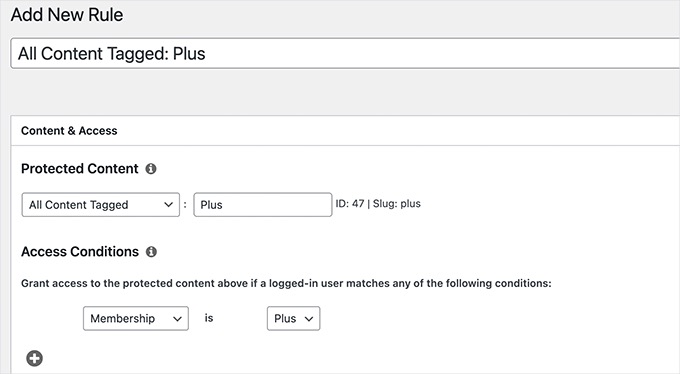
Например, можете ограничить доступ ко всем записям в определенной категории только для платных членов. Вы также можете ограничить доступ к отдельным страницам, таким как форумы только для членов, библиотеки ресурсов или частные сообщества.
Такая гибкость означает, что возможно адаптировать ограничения доступа к контенту в точном соответствии со структурой сайта членства.
Более того, можете настроить регулярные платежи, чтобы с членов автоматически взималась плата и они сохраняли доступ к премиум-контенту.
Совет 2: Размещение премиум-контента за платной подпиской
Один из самых эффективных способов защитить контент для членов сообщества — разместить его за платной подпиской.
Она создает финансовый барьер, благодаря чему самый ценный контент остается доступным исключительно для тех членов сообщества, которые за него платят.
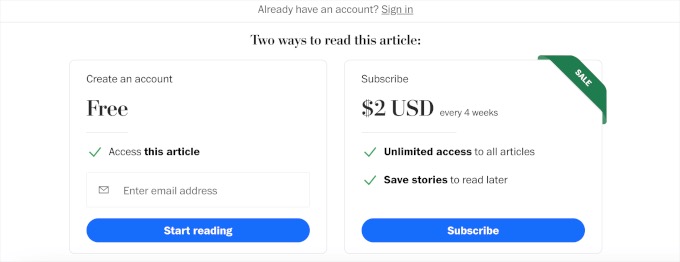
MemberPress позволяет легко настроить платный доступ в ВордПресс без какого-либо программирования. После установки и активации возможно создавать уровни членства и назначать конкретный контент каждому из них.
Например, вы можете конфигурировать систему так, чтобы:
- Бесплатные посетители могли читать основные статьи в блоге.
- Платные участники могли получить доступ к премиум-урокам.
- Подписчики более высоких уровней могли разблокировать продвинутые курсы или эксклюзивные ресурсы.
Такой многоуровневый доступ — отличный способ защитить лучший контент, при этом предлагая что-то ценное каждому, кто посещает сайт.
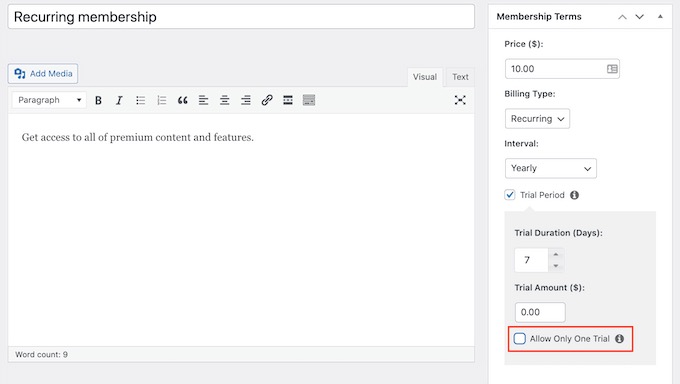
Кроме того, MemberPress предлагает подписки с бесплатной пробной версией, чтобы побудить посетителей попробовать ваш премиум-контент, прежде чем принимать окончательное решение.
Ограничение доступа к загружаемым файлам
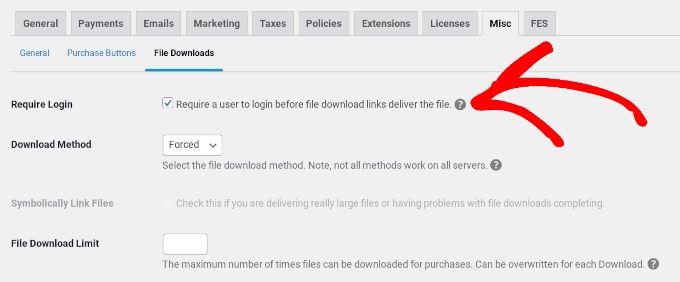
Если уже используете MemberPress, самым простым вариантом является дополнение MemberPress Downloads. Оно ограничивает прямые ссылки на файлы без необходимости установки отдельного расширения.
Если не используете MemberPress или продаете цифровые файлы напрямую, то Easy Digital Downloads (EDD) — отличная самостоятельная альтернатива.
EDD — лучший на рынке плагин-менеджер загрузок для WordPress. Он имеет встроенные инструменты для ограничения доступа к загрузкам. Это делает его отличным выбором, если продаете доступные только для членов цифровые файлы, такие как электронные книги, шаблоны или программное обеспечение.
Совет 3: Настройка постепенного доступа к контенту
Даже при наличии ограничений и платного доступа некоторые участники могут попытаться загрузить или скопировать большие объемы материала за один раз.
Постепенная публикация контента — это мощная функция, которая помогает предотвратить это. Вместо того, чтобы предоставлять участникам мгновенный доступ ко всей библиотеке при регистрации, она позволяет публиковать контент постепенно, с течением времени.
Вот 2 основных преимущества для владельцев сайтов с членством:
- Это снижает риск массовой загрузки или скрапинга. Когда в любой момент времени доступна только небольшая часть материала, злоумышленникам просто меньше что забирать сразу.
- Это удерживает участников дольше. Постепенные выпуски дают им повод возвращаться, что улучшает удержание и снижает количество отказов.
MemberPress имеет встроенную функцию постепенного доступа к контенту, которую легко настроить. После того как вы конфигурировали уровни членства и ограничения доступа к контенту, возможно назначить график постепенного доступа для любого элемента контента.
Один из лучших вариантов использования этой функции — онлайн-курсы.
Например, можете выпускать новый урок каждые 7 дней после регистрации участника, вместо того чтобы предоставлять ему доступ ко всему контенту в первый же день.
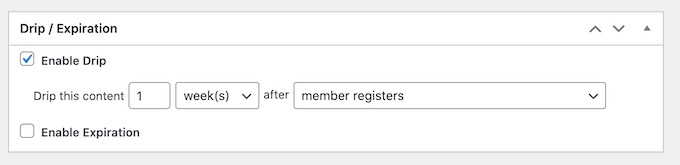
Вы также можете настроить срок действия контента наряду с постепенным выпуском.
Это означает, что по истечении определенного периода старые материалы снова становятся недоступными. Это добавляет еще один уровень защиты вашей библиотеке.
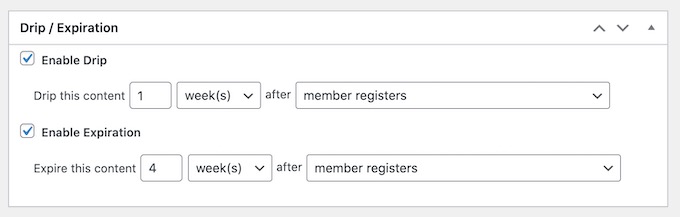
Постепенная публикация контента с ограничением срока действия также полезна для программ коучинга или группового обучения, где учащиеся проходят материал по фиксированному графику.
Совет 4: Защита изображений с помощью водяных знаков
Если сайт для членов содержит оригинальные изображения, графику или визуальный контент, водяные знаки — один из лучших способов их защиты.
Водяной знак — это видимый логотип, текст или символ, наложенный на картинку. Он идентифицирует ее как вашу, даже если кто-то скачает и поделится ею в другом месте.
Это особенно важно для сайтов с членством, которые в значительной степени полагаются на визуальный контент, например, сообщества фотографов, ресурсы по дизайну или иллюстрированные учебные материалы. Даже если кому-то удастся сохранить одно из изображений, водяной знак останется на нем.
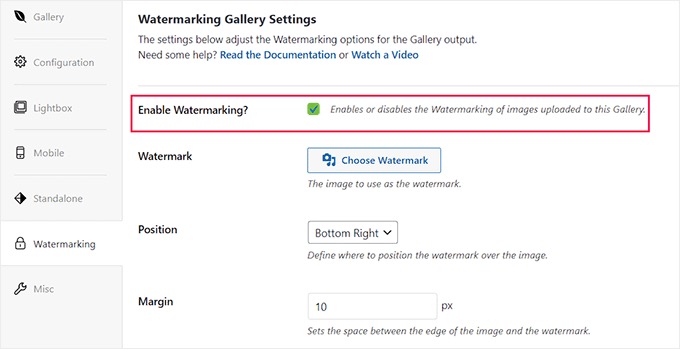
Для нанесения водяных знаков на изображения в WP я рекомендую использовать Envira Gallery. Это лучший плагин галереи для WordPress. Он включает встроенную функцию нанесения водяных знаков.
Envira Gallery позволяет установить изображение водяного знака — обычно это ваш логотип или название сайта — и автоматически накладывать его на изображения в галерее. Это означает, что не нужно вручную наносить водяной знак на каждое изображение по отдельности. Это значительно экономит время, если у вас большая библиотека материалов.
Совет 5: Кастомизация RSS-канала
Ваш RSS-канал — это полезная функция. Она позволяет читателям следить за публикациями через программы для чтения RSS-каналов и почтовые сервисы. Однако она также может облегчить сканерам автоматическое извлечение полных текстов постов и их повторную публикацию в других местах, зачастую без вашего ведома.
Хорошая новость заключается в том, что ВордПресс позволяет легко кастомизировать RSS-каналы, чтобы ограничить отображаемый в них контент.
Показывая только краткое содержание каждого поста вместо полного текста, вы можете значительно снизить риск того, что контент будет скопирован и автоматически перепубликован.
Чтобы внести это изменение, перейдите в раздел «Настройки» > «Чтение» в дашборде WordPress.
Найдите опцию «Для каждого поста в канале включать» и вы увидите 2 варианта: «Полный текст» и «Выдержка».
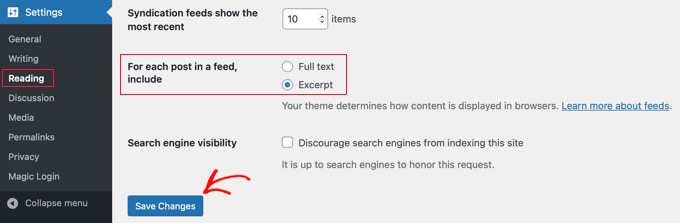
Просто выберите вариант «Выдержка». Нажмите «Сохранить изменения» внизу страницы.
С этого момента RSS-канал будет показывать только краткую выдержку из каждой записи вместо полного текста.
Это означает, что даже если скрапер будет извлекать данные из RSS-канала, он получит только превью, а не полную статью. Любой, кто захочет прочитать полную запись, должен будет зайти на сайт напрямую.
Имейте в виду, что хотя это останавливает автоматическую синдикацию RSS, продвинутые боты все равно могут сканировать HTML-код непосредственно с ваших веб-страниц. Вот почему так важно сочетать эту стратегию с плагином членства и надежной системой безопасности.
Совет 6: Мониторинг Интернета на предмет несанкционированного использования контента
Защита контента не заканчивается после добавления мер безопасности. Также важно проверять, не используется ли материал где-либо еще без разрешения.
Я рекомендую настроить простую процедуру мониторинга, даже если это будет всего лишь быстрая проверка раз в месяц.
Выявление несанкционированного использования на ранней стадии значительно упрощает решение проблемы, прежде чем она распространится дальше.
Один из самых простых способов проверить наличие скопированного контента — поискать его прямо в Google. Возьмите уникальное предложение или фразу из одного из постов, поместите его в кавычки и вставьте в строку поиска.
Например, сайт по питанию может искать фразу «Секрет нашего специального рецепта заключается в том, чтобы сначала смешать сахар». Это заставляет Гугл искать именно это точное совпадение.
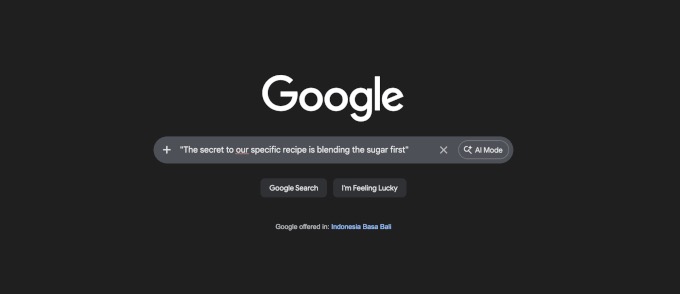
Если Google покажет результаты с других сайтов, использующих именно этот текст, есть большая вероятность, что контент был скопирован. Начните с проверки самых ценных или посещаемых страниц, так как именно они чаще всего становятся мишенью.
Для более автоматизированного подхода вы можете настроить Google Alerts, чтобы автоматически получать уведомления, когда в сети появляется новый контент, соответствующий выбранным ключевым словам. Это означает, что не придется каждый раз искать вручную — Гугл будет следить за этим за вас.
Чтобы начать, перейдите на страницу Google Alerts и введите уникальную фразу с вашего сайта.
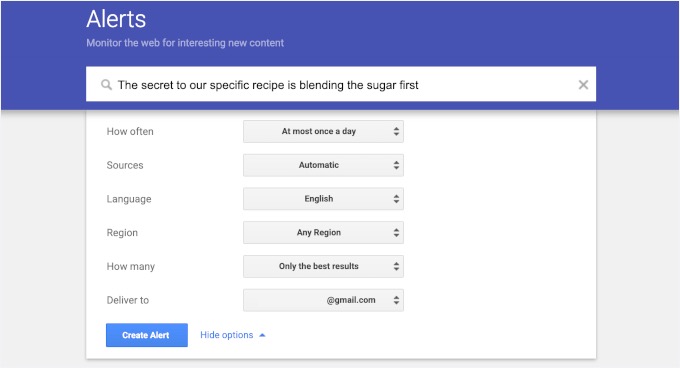
Вы можете выбрать, как часто хотите получать уведомления, и настроить их доставку прямо в почтовый ящик. Конфигурация уведомлений по названию сайта, курсов или другим отличительным фразам — отличный способ оставаться в курсе потенциального неправомерного использования.
Совет 7: Использование сервиса проверки на плагиат для поиска копий
Google Alerts — отличная отправная точка для мониторинга контента. Но для более тщательной проверки специальный инструмент для обнаружения плагиата поможет найти дубликаты страниц в Интернете.
Один из самых надежных вариантов — Copyscape. Он удобен для новичков, прост в использовании и не требует никакой технической настройки. Это хороший первый вариант для владельцев сайтов с членством.
Чтобы воспользоваться им, просто зайдите на сайт Copyscape и вставьте URL-адрес страницы, которую хотите проверить. Инструмент просканирует Интернет на наличие совпадающего контента и покажет все страницы, на которых, возможно, скопирован материал.
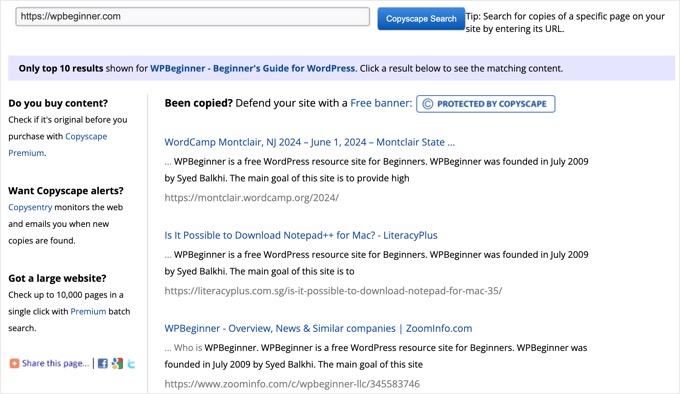
Проверка самых важных страниц каждые несколько месяцев — это простой способ своевременно обнаружить несанкционированное использование.
Если нужна более комплексная защита, Copyscape Premium предлагает автоматический мониторинг. Он сканирует Интернет на наличие копий контента и уведомляет при обнаружении совпадений. Это особенно полезно для крупных сайтов с членством, на которых необходимо защитить большой объем материалов.
Совет 8: Настройка уведомлений об авторских правах
После того как настроили надлежащий контроль доступа и мониторинг, уведомление об авторских правах станет важным завершающим шагом.
Оно сигнализирует посетителям и потенциальным скраперам, что контент принадлежит вам и защищен законом.
Хотя уведомление об авторских правах технически не мешает кому-то скопировать работу, оно устраняет любое оправдание в виде того, что они «не знали». Кроме того, оно дает более прочную правовую основу, если когда-нибудь понадобится принять меры против кого-то, кто использует контент без разрешения.
Добавление уведомления об авторских правах на сайт
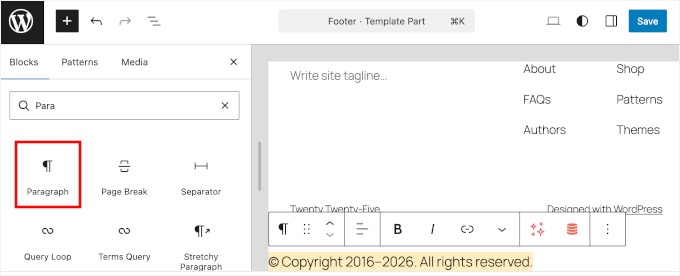
Самое распространенное место для отображения уведомления об авторских правах — футер сайта, так что оно будет отображаться на каждой странице.
Вы можете добавить его, используя область виджетов подвала темы или редактор сайта. Просто поместите текст об авторских правах в блок «Текст», «Абзац» или «Шорткод» в футере и сохраните изменения.
Это гарантирует, что уведомление будет видно каждому посетителю — и каждому скраперу — который попадает на сайт.
Сделайте уведомление об авторских правах динамическим
WPCode позволяет легко добавлять динамические даты авторских прав и пользовательские скрипты в футер вашего сайта без редактирования файлов темы.
Я тщательно протестировал WPCode, чтобы сравнить его с другими решениями.
Для начала нужно установить WPCode на свой сайт WordPress.
Вы можете использовать бесплатную версию WPCode. Однако переход на Pro открывает доступ к дополнительным функциям, таким как планирование кода, история изменений и многое другое.
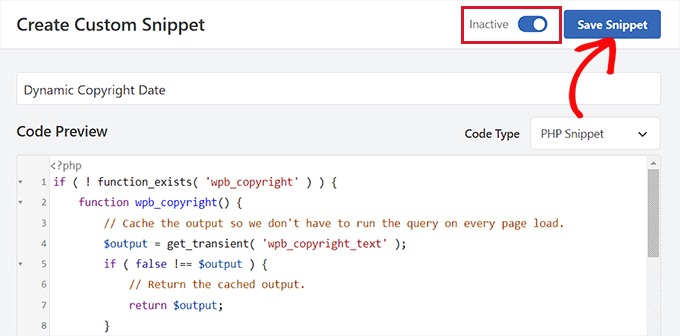
Как только плагин активирован, можете создать кастомный фрагмент кода для автоматического обновления даты авторского права и добавить его в футер с помощью шорткода.
Совет 9: Получение лицензий Creative Commons
Лицензия Creative Commons — отличный способ четко объяснить, как другие могут и не могут использовать контент.
Вместо простого уведомления «все права защищены» она дает больше контроля, четко определяя, что именно разрешено.
Это может более эффективно предотвратить неправомерное использование, чем стандартное уведомление об авторских правах.
Creative Commons предлагает несколько типов лицензий, каждая из которых имеет разные уровни ограничений. Вот краткий обзор, который поможет выбрать подходящую для сайта с членством:
| Лицензия | Правила использования |
|---|---|
| CC BY | Другие пользователи могут свободно использовать ваш контент при условии указания авторства. |
| CC BY-NC | Использование разрешено при условии указания авторства, но не в коммерческих целях. |
| CC BY-ND | Контент можно распространять при условии указания авторства, но его изменение запрещено. |
| CC BY-NC-ND | Наиболее строгие ограничения: коммерческое использование и изменения запрещены. |
Для большинства сайтов с членством CC BY-NC-ND — самый безопасный выбор. Она позволяет ссылаться на ваш контент или делиться им в его первоначальном виде, но не позволяет никому извлекать из него прибыль или изменять его без вашего разрешения.
Получение значка лицензии
После того как выбрали тип лицензии, перейдите на сайт Creative Commons, чтобы получить официальный значок лицензии.
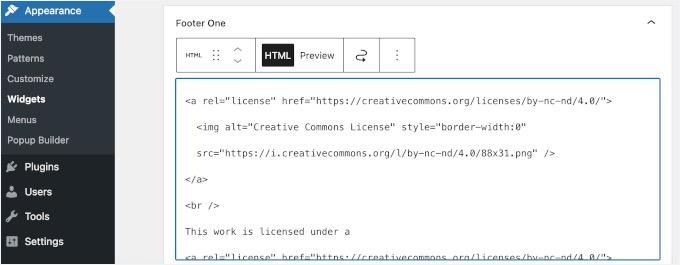
Просто выберите настройки лицензии. Далее Creative Commons сгенерирует небольшое изображение значка вместе с фрагментом HTML-кода, который сможете скопировать.
Вот как это может выглядеть.
<a rel="license" href="https://creativecommons.org/licenses/by-nc-nd/4.0/">
<img alt="Creative Commons License" style="border-width:0"
src="https://i.creativecommons.org/l/by-nc-nd/4.0/88x31.png" />
</a>
<br />
This work is licensed under a
<a rel="license" href="https://creativecommons.org/licenses/by-nc-nd/4.0/">
Creative Commons Attribution-NonCommercial-NoDerivatives 4.0 International License</a>.
Этот значок служит четким и узнаваемым сигналом для посетителей о том, что контент защищен в соответствии с определенными условиями. Это маленькое дополнение, которое имеет большое значение.
Размещение лицензии на видном месте на сайте
Так же, как и уведомление об авторских правах, лицензия Creative Commons должна отображаться в хорошо заметном месте на каждой странице. Футер — самое распространенное место для этого.
Чтобы добавить его, перейдите в раздел «Внешний вид» > «Виджеты» в дашборде WP. Затем найдите область виджетов подвала, добавьте виджет «Текст» или «Пользовательский HTML». Вставьте фрагмент HTML-кода, предоставленный Creative Commons.
Если используете тему с блоками и функцией полного редактирования сайта, перейдите вместо этого в раздел «Внешний вид» > «Редактор».
Оттуда откройте шаблон «Футер». Добавьте блок «Пользовательский HTML», а затем вставьте тот же фрагмент кода.
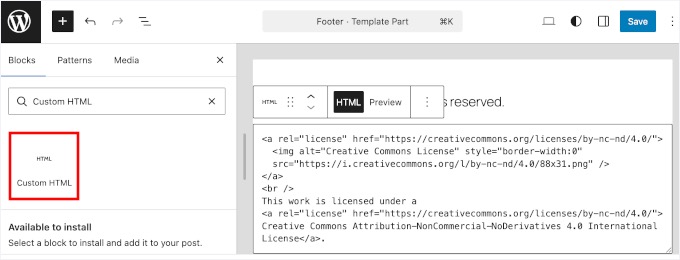
Не забудьте сохранить изменения, когда закончите.
Вы также можете включить условия лицензирования в свои Условия предоставления услуг, чтобы посетители четко понимали, как можно делиться контентом или ссылаться на него.
Как повысить безопасность сайта WordPress
Защита контента работает лучше всего, когда общая безопасность сайта на высоком уровне. Если у вашего проекта WP есть уязвимости, злоумышленники могут обойти ограничения членства или легче скопировать материал.
Вот почему важно сочетать защиту контента с базовыми мерами безопасности. Вот несколько ключевых шагов, которые вы можете предпринять:
- Установите плагин безопасности. Хорошее расширение отслеживает угрозы на сайте и блокирует подозрительную активность.
- Включите двухфакторную аутентификацию (2FA). Это добавляет дополнительный уровень защиты к процессу входа в систему, значительно затрудняя несанкционированный доступ к сайту.
- Обновляйте WordPress, темы и плагины. Устаревшее программное обеспечение является одним из самых распространенных способов, с помощью которых хакеры получают доступ к веб-сайтам.
- Используйте надежные пароли и ограничьте количество попыток входа. Слабые пароли облегчают ботам взлом сайта с помощью атак методом перебора (когда автоматизированные скрипты подбирают пароль снова и снова, пока не получат доступ).
- Настройте регулярное резервное копирование. Если что-то пойдет не так, свежая резервная копия позволит быстро восстановить сайт без потери контента или данных участников.
FAQ
Заключение
Защита контента дает уверенность, позволяя перестать беспокоиться о краже и сосредоточиться на своих участниках. Самые успешные сайты с членством — это не просто библиотеки контента. Это активные сообщества, ценность которых заключается во взаимодействии и экспертных знаниях, которые вы предоставляете.


