

Если новая сборка WooCommerce вызывает проблемы на сайте, вы, возможно, ищете краткосрочное решение, чтобы заставить интернет-магазин работать сразу же. Понижение версии ВуКомерс дает такую возможность. Оно позволяет мгновенно вернуться к тому состоянию, которое было до обновления.
В этой статье вы узнаете 3 способа понизить версию WooCommerce в интернет-магазине без использования кода, а также важные советы и соображения, чтобы избежать проблем при выполнении данной процедуры.
- Почему и когда следует понижать версию WooCommerce
- Подготовка перед понижением версии WooCommerce
- Создайте резервную копию
- Используйте тестовый сайт
- Проверка изменений в базе данных WooCommerce
- Проверка совместимости расширений WooCommerce
- Как понизить версию плагина WooCommerce до предыдущей: 3 способа
- Загрузка и установка более старой версии WooCommerce через дашборд WordPress
- Использование FTP для загрузки старой версии
- Используйте плагин WP Rollback
- Заключение
Почему и когда следует понижать версию WooCommerce
Основная ситуация, в которой вы можете захотеть понизить версию WooCommerce — это проблемы с совместимостью, либо в самом основном плагине ВуКомерс, либо в одном из расширений (WC и темы).
Команда разработчиков тщательно тестирует каждый релиз. Но существует так много переменных, что проблемы все равно могут возникнуть.
Настройка логирования WooCommerce — отличный способ обнаружить неполадки. Например, ВуКомерс 3.0 вызвал проблемы с фотогалереями товаров. Из-за этого многие магазины вернулись к предыдущей версии, пока не было выпущено исправление.
Важно отметить, что понижение сборки не является долгосрочным решением.
Использование старой версии ВуКомерс в течение длительного времени, возможно, приведет к проблемам с безопасностью или продуктивностью интернет-магазина. Последние могут проявиться при отладке производительности. Используйте Query Monitor, MyKinsta analytics или инструменты тестирования PHP для мониторинга проблем.
Понижение версии WooCommerce — временная мера. Ее возможно использовать для поддержания функционирования интернет-магазина, пока вы или другие специалисты работают над более постоянным решением проблемы.
Это может заключаться в том, что команда WooCommerce исправит известную ошибку. Или же это потребует некоторых усилий с вашей стороны, таких как настройка кастомного кода, который добавили, или переход на другое расширение WC для определенной функциональности.
Подготовка перед понижением версии WooCommerce
Перед тем как понизить версию WooCommerce, необходимо провести базовую подготовку, чтобы убедиться, что вы не столкнетесь с какими-либо проблемами.
Создайте резервную копию
Прежде чем вносить изменения в интернет-магазин, необходимо создать полную резервную копию сайта. У вас всегда будет безопасная точка восстановления, что бы ни случилось.
Я рекомендую делать резервные копии вручную, чтобы иметь последнюю версию, поскольку данные о клиентах или заказах могли измениться с момента автоматического резервного копирования.
Используйте тестовый сайт
Тестовый сайт — идентичная копия вашего интернет-магазина WooCommerce, находящаяся в защищенной, приватной песочнице.
Это безопасное место, где можно протестировать изменения на ресурсе, не затрагивая «живую» версию.
По возможности я всегда рекомендую понижать сборку ВуКомерс на тестовом сайте, прежде чем делать это на действующем. Это поможет выявить любые неполадки, включая некоторые проблемы с базой данных, характерные только для WC.
Проверка изменений в базе данных WooCommerce
Одна из сложностей понижения версии WooCommerce заключается в том, что WC иногда вносит изменения в базу данных WordPress при обновлении до нового релиза.
Вы наверняка видели это сообщение после апдейта ВуКомерс. Обычно оно гласит что-то вроде «Требуется обновление базы данных WooCommerce».
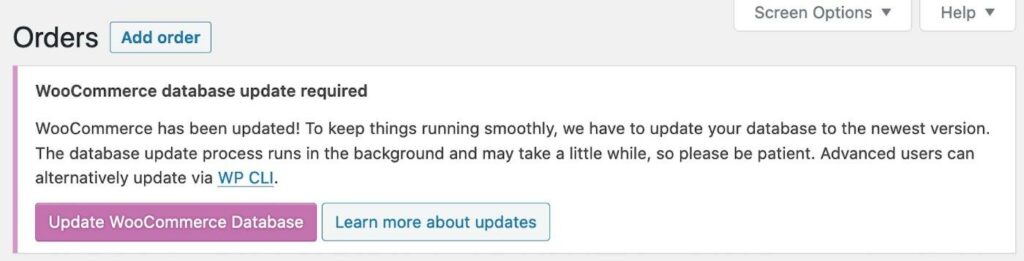
Если понижаете WooCommerce сразу после патча и обновления хранилища информации не было (или еще не запустили его), то не должно возникнуть проблем.
Однако если вы включили апдейт базы данных и теперь пытаетесь перейти на версию, которая использует более старый релиз, это, возможно, приведет к неполадкам.
Вот почему важно иметь резервную копию сайта и протестировать все на промежуточном проекте.
Проверка совместимости расширений WooCommerce
Наконец, вы захотите рассмотреть любые проблемы совместимости в других плагинах ВуКомерс, которые используете, а также в теме WC.
Например, применяется расширение для вишлистов, которое функционирует только с последней версией WooCommerce. В этом случае понижение вызовет проблемы с данным плагином.
Использование тестового сайта станет полезным для обнаружения этих неполадок совместимости до того, как внесете изменения в «живой» магазин.
Как понизить версию плагина WooCommerce до предыдущей: 3 способа
Теперь перейдем к пошаговому руководству, как понизить версию WooCommerce с помощью 3-х различных методов.
Все они дают один и тот же результат. Вы можете выбрать тот, который кажется наиболее простым. Однако я рекомендую первый метод как лучший вариант для большинства людей. Поэтому я поместил его в начало списка.
Но прежде чем начнем, еще раз напомню, что при использовании этих методов необходимо создать резервную копию интернет-магазина и работать на этапе создания сайта.
Опять же, они должны функционировать нормально. Но тот факт, что WooCommerce иногда обновляет базу данных между версиями, может внести некоторые изменения. Поэтому я всегда рекомендую соблюдать меры предосторожности.
Загрузка и установка более старой версии WooCommerce через дашборд WordPress
Благодаря недавнему обновлению ядра WordPress теперь можно вручную переустановить любую версию плагина прямо с дашборда WP.
Это самый простой способ понизить сборку WooCommerce, поскольку больше не нужно использовать FTP (хотя мы рассмотрим этот метод далее).
Вот как это работает.
Загрузите версию WooCommerce, которую хотите использовать, с сайта WordPress.org
Чтобы начать работу, перейдите в раздел «Расширенный вид» в списке плагинов ВуКомерс на сайте WordPress.org.
Можете нажать на эту ссылку, чтобы перейти туда. Также возможно переключиться на главную страницу списка и кликнуть «Расширенный вид».
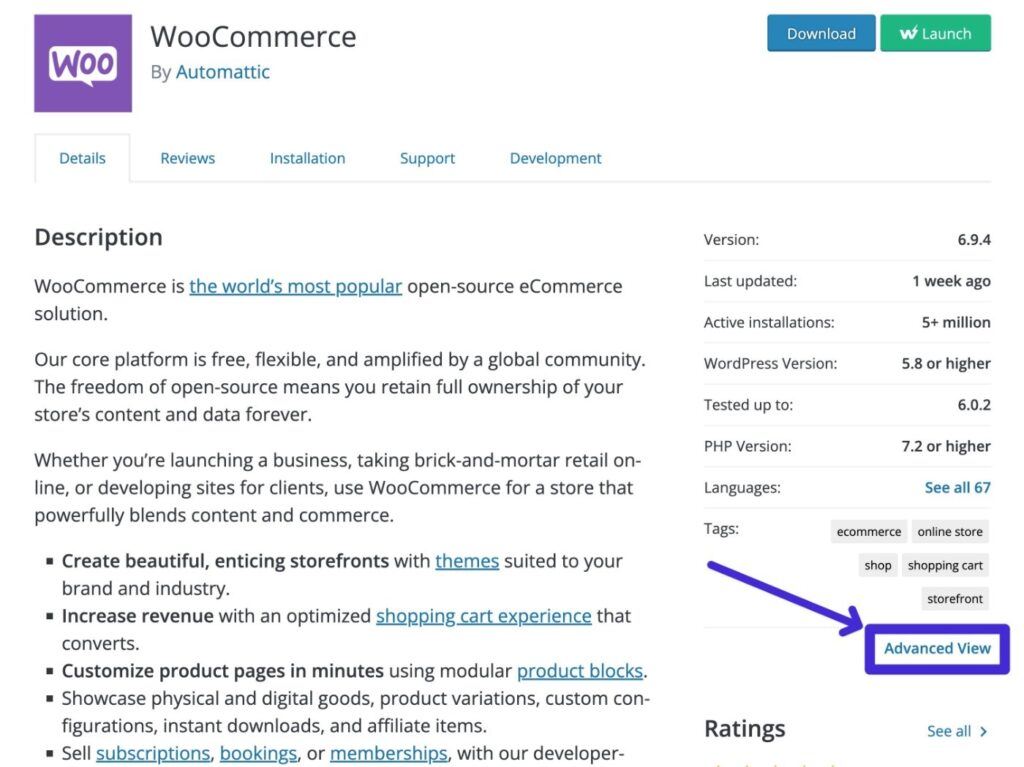
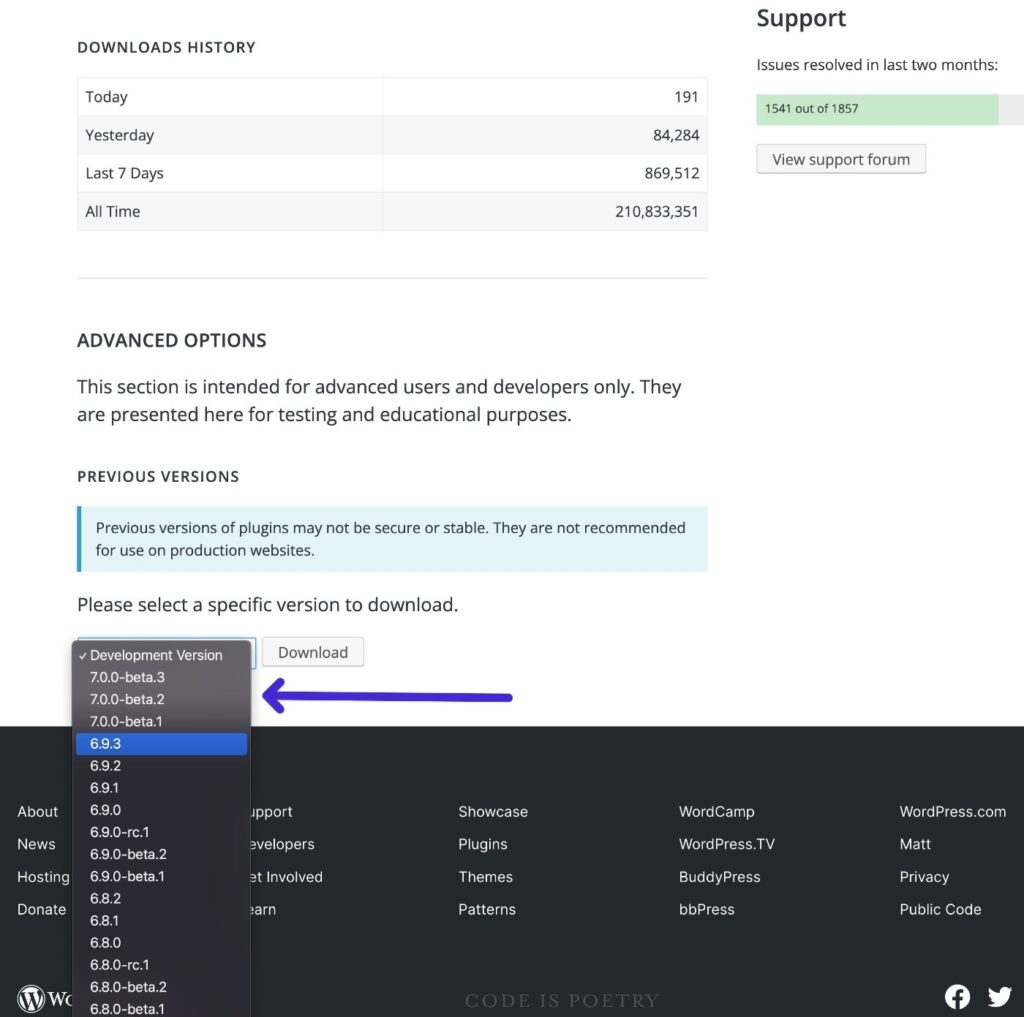
Затем прокрутите страницу вниз до «Предыдущие версии» в разделе «Дополнительные параметры».
С помощью выпадающего списка выберите сборку WooCommerce, на которую хотите перейти. Затем нажмите «Загрузить», чтобы скачать ZIP-файл этой версии на компьютер.
Установка старой версии через дашборд WordPress
Теперь нужно установить старую версию WooCommerce с помощью ZIP-файла:
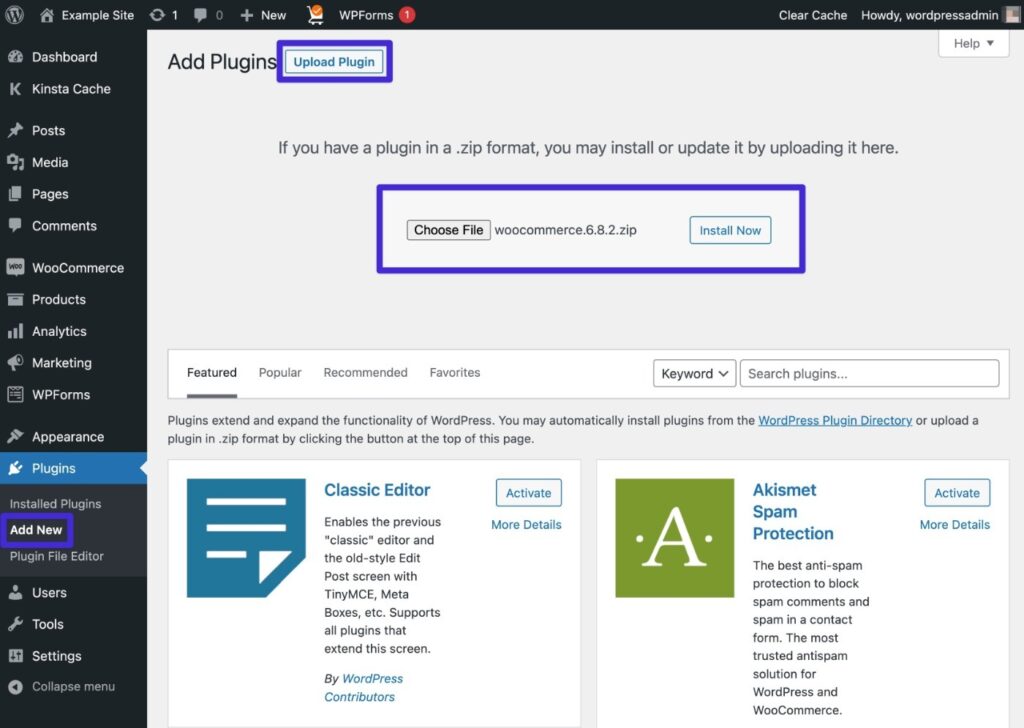
- Перейдите в раздел «Плагины → Добавить новый» на дашборде WP.
- Нажмите на кнопку «Загрузить плагин».
- Выберите ZIP-файл, содержащий старую версию ВуКомерс. Ту, на которую хотите понизить.
- Нажмите кнопку «Установить сейчас».
После этого WordPress должен вывести на экран сообщение с вопросом, хотите ли вы перезаписать существующую версию WooCommerce той, которую только что установили.
Проверьте номера сборок, чтобы убедиться, что все правильно. Затем нажмите кнопку «Заменить текущий на загруженный», чтобы подтвердить.
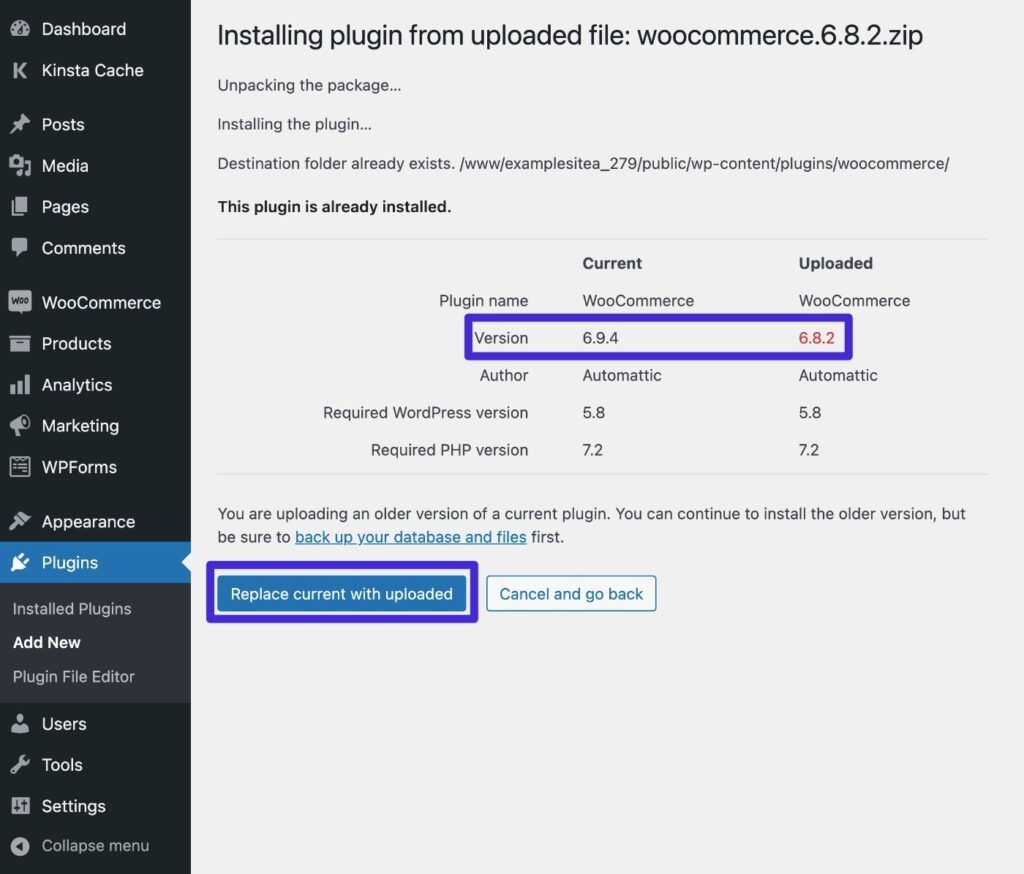
Вы должны увидеть сообщение об обновлении «Плагин успешно понижен». Вот и все. Вы только что официально понизили версию WooCommerce, и все готово.

Использование FTP для загрузки старой версии
В качестве другого варианта можно понизить версию WooCommerce, подключившись к своему серверу по FTP.
До того как WordPress добавил возможность делать это с дашборда, данный способ был единственным, чтобы вручную откатить сборку ВуКомерс. Однако теперь нет необходимости в дополнительном усложнении FTP.
Этот метод может вызвать несколько минут простоя, поэтому вам, возможно, захочется включить режим обслуживания WordPress на время выполнения работы.
Если все же предпочитаете данный вариант, вот как он работает.
Загрузите версию WooCommerce, которую хотите использовать, с сайта WordPress.org
Для начала перейдите к расширенному просмотру списка WooCommerce на сайте WordPress.org и загрузите версию WC, которую хотите использовать.
Если нужна помощь, то в предыдущем методе я приводил более подробные инструкции.
Подключитесь к вашему серверу через FTP
Далее нужно использовать клиент для подключения к серверу вашего сайта по протоколу FTP. Для примера на скриншоте ниже я применяю бесплатный FileZilla.
Переименуйте существующую папку плагина WooCommerce
После подключения по FTP перейдите в папку wp-content/plugins на вашем сервере.
Найдите woocommerce и переименуйте ее в woocommerce-delete. Это отключит действующую версию ВуКомерс на сайте. При этом сохранятся файлы на сервере, если что-то пойдет не так.
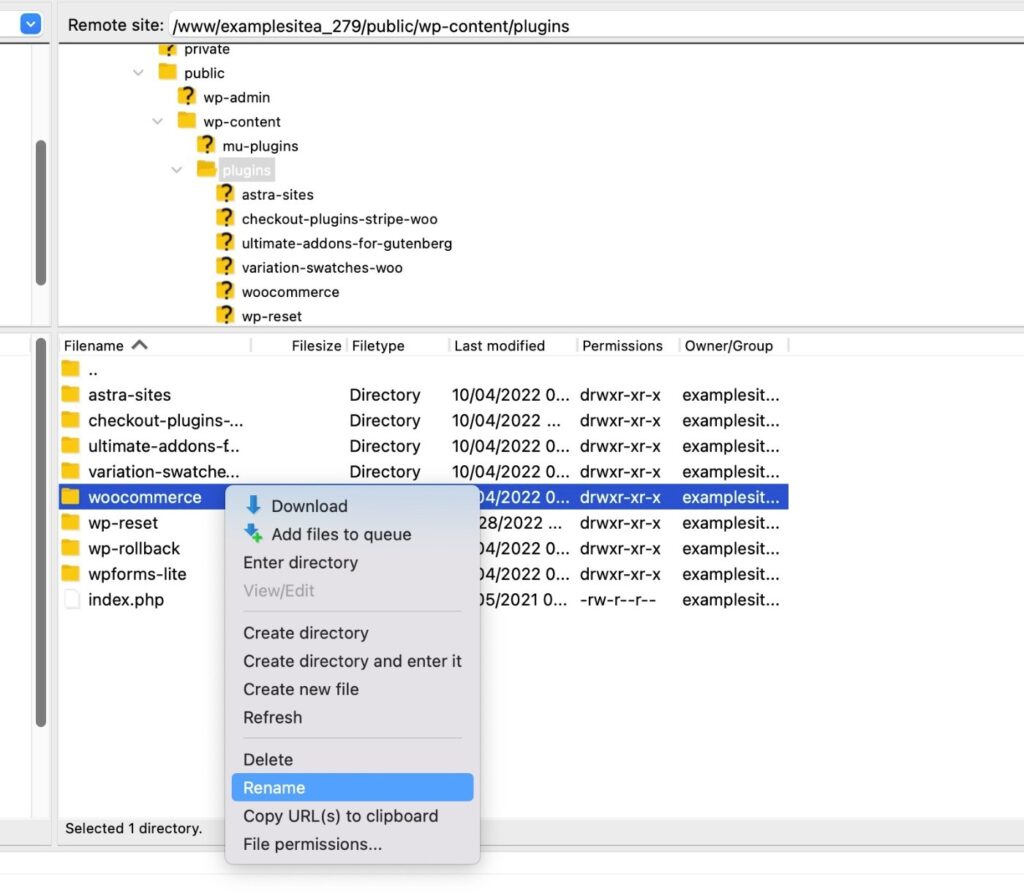 После успешного перехода на новую версию вы сможете удалить эту папку.
Имейте в виду, интернет-магазин перестанет работать после того, как переименуете каталог с плагином, и до момента, когда закончится загрузка из следующего раздела.
Распакуйте и загрузите старую версию WooCommerce
Чтобы закончить работу, нужно загрузить старую версию WooCommerce, которую скачали с WordPress.org.
Вот как это сделать:
- С помощью локального компьютера распакуйте скачанный ZIP-файл.
- Загрузите разархивированную папку woocommerce с вашего устройства в plugins на сервере WordPress.
- Дождитесь завершения загрузки. Это может занять несколько минут в зависимости от скорости интернет-соединения.
Как только загрузка завершится, пониженная версия WooCommerce должна стать активной на сайте.
Чтобы закончить работу, вы можете удалить папку woocommerce-delete, содержащую предыдущую сборку WC, когда убедитесь, что магазин функционирует.
Используйте плагин WP Rollback
Если вы не против установки нового плагина на свой магазин, бесплатный WP Rollback позволит легко понизить версию WooCommerce прямо с дашборда WordPress.
Вот как использовать его для данной цели:
- Установите и активируйте WP Rollback на сайте ВуКомерс. Он размещен на WordPress.org. Поэтому вы можете установить его так же, как и любое другое бесплатное расширение.
- Перейдите в раздел «Плагины → Установленные плагины» на дашборде WP.
- Найдите в списке WooCommerce.
- Нажмите на ссылку «Откатить» под записью плагина WC.
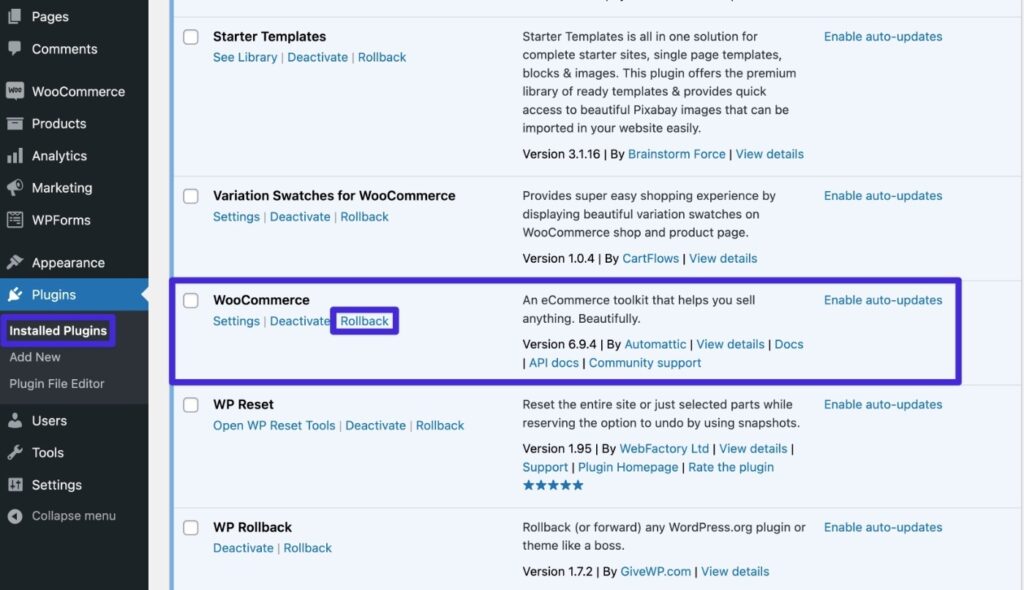
Откроется новый интерфейс. В нем перечислены все доступные версии WooCommerce, на которые можно перейти.
Выберите ту, которую хотите использовать, с помощью соответствующей радиокнопки. Затем нажмите «Откат» в нижней части экрана.
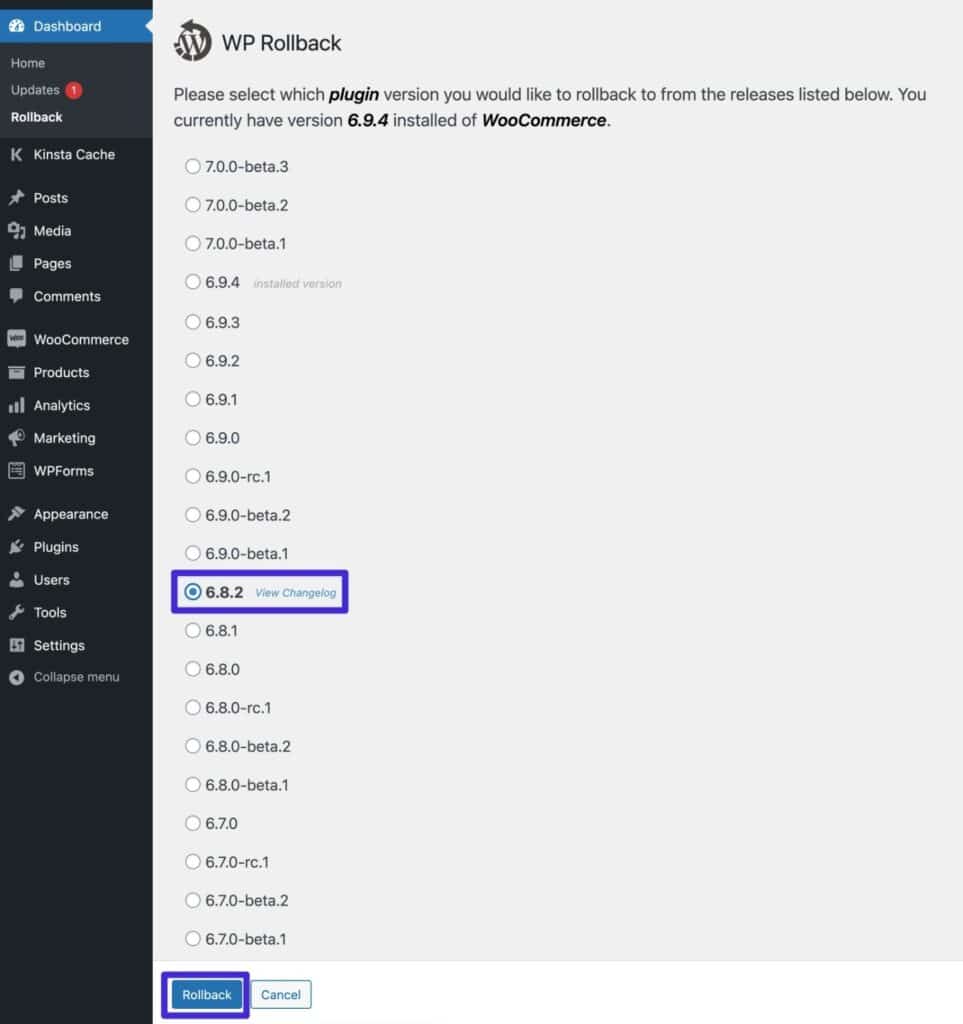
Появится попап с подтверждением выбранных номеров версий. Если все в порядке, нажмите кнопку «Rollback» во всплывающем окне, чтобы продолжить.

После непродолжительного ожидания вы увидите сообщение о понижении версии ВуКомерс. В отличие от первого способа, в нем будет написано «Плагин успешно обновлен». Но это все равно означает, что версия была понижена.

Заключение
В какой-то момент использования WooCommerce вам может понадобиться понизить версию плагина, чтобы сохранить важную функциональность или временно устранить проблемы совместимости в ожидании более стабильной версии.
Возможно откатить сборку ВуКомерс, как и любого другого плагина WordPress. Самый простой вариант — загрузить старую версию WooCommerce через дашборд ВордПресс. Но вы также можете использовать FTP или бесплатный WP Rollback.
Однако имейте в виду, что обновление базы данных WooCommerce иногда вызывает проблемы при понижении версии, которые не испытаете с другими плагинами. По этой причине очень важно сделать резервную копию интернет-магазина и протестировать все на сайте, прежде чем применять их на действующем веб-ресурсе.


