

Защита сайта WordPress выходит далеко за рамки выбора надежного пароля. Каждый месяц поставщики услуг безопасности WP блокируют миллиарды атак методом перебора. Боты пробуют бесконечные комбинации имен пользователей и паролей, чтобы взломать систему. Если хакер угадает или украдет их, он получит полный доступ к сайту — если нет дополнительного уровня защиты.
Именно здесь на помощь приходит двухфакторная аутентификация (2FA). Эта функция безопасности при входе в систему добавляет важный уровень защиты. Она может предотвратить несанкционированный доступ, даже если пароль будет украден.
В этом руководстве я расскажу все, что нужно знать о включении 2FA в WordPress. Вы узнаете, что такое двухфакторная аутентификация, почему она важна для безопасности входа в ВордПресс и как ее реализовать с помощью лучших доступных плагинов.
- Что такое двухфакторная аутентификация в WordPress
- Преимущества использования 2FA для WordPress
- Как работает двухфакторная аутентификация в WordPress
- Попытка входа
- Запрос на проверку
- Доставка кода
- Доступ предоставлен
- Как включить двухфакторную аутентификацию в WordPress
- Шаг 1: Установите и активируйте плагин
- Шаг 2: Выберите метод двухфакторной аутентификации
- Шаг 3: Настройте TOTP в приложении-аутентификаторе (если используете)
- Шаг 4: Настройте резервные коды
- Шаг 5: Принудительное применение 2FA для определенных пользователей
- Шаг 6: Протестируйте настройки
- Лучшие практики при включении двухфакторной аутентификации
- Популярные плагины для двухфакторной аутентификации 2026 года
- WP 2FA
- Two-Factor
- miniOrange Google Authenticator
- Rublon Multi-Factor Authentication (MFA)
- Duo Universal
- Wordfence Login Security
- Устранение распространенных проблем двухфакторной аутентификакации
- Блокировка доступа к WordPress из-за двухфакторной аутентификации
- Потеря доступа к приложению-аутентификатору
- Проблемы с синхронизацией времени
- Коды 2FA не принимаются
- Конфликты плагинов
- Дополнительные советы по безопасности для входа в WordPress
- Заключение
Что такое двухфакторная аутентификация в WordPress
Двухфакторная аутентификация в WP — это метод безопасности. Он требует как пароля, так и второй формы проверки личности, например кода из приложения или SMS. Этот двухэтапный процесс защищает от несанкционированного доступа. Он работает, даже если пароль был скомпрометирован.
Этот метод, также называемый двухэтапной проверкой, многофакторной аутентификацией или двухэтапным входом в систему, основан на 2 элементах:
То, что знаете — имя пользователя и пароль ВордПресс.
Что-то, что у вас есть. Например, уникальный код или подтверждение с устройства или учетной записи, которые контролируете.
Когда 2FA включена, для входа в систему требуются как учетные данные, так и дополнительный метод проверки, например:
- Одноразовый пароль на основе времени (TOTP) или вариант на основе HMAC (HOTP) из приложения-аутентификатора.
- Код, отправленный по электронной почте или SMS.
- Push-уведомление на ваш телефон.
Требуя оба фактора, 2FA значительно снижает риск несанкционированного доступа, даже если пароль был украден. Это важная мера безопасности против автоматических атак и попыток фишинга.
Преимущества использования 2FA для WordPress
Многие эксперты WP считают двухфакторную аутентификацию самой эффективной мерой безопасности, которую можно реализовать, особенно для учетных записей администраторов и пользователей с повышенными привилегиями.
Ее внедрение предоставляет множество преимуществ в плане защиты и бизнеса. Это делает 2FA важной мерой безопасности для любого владельца сайта:
Надежная защита от автоматических атак. Даже если злоумышленник угадает или украдет пароль, он не сможет войти в систему без второго этапа проверки. Это делает 2FA одной из лучших защит методом перебора и кражи учетных данных.
Защита конфиденциальной информации. Независимо от того, ведете ли личный блог или интернет-магазин, добавление второго фактора входа в систему помогает обезопасить данные клиентов, заказы и секретный контент от несанкционированного доступа.
Безопасность на основе ролей для сайтов с несколькими юзерами. Многие плагины WordPress 2FA позволяют требовать проверку для определенных ролей пользователей, например, администраторов и редакторов, оставляя ее необязательной для подписчиков.
Соответствие требованиям и доверие. В некоторых отраслях для соблюдения нормативных условий нужна многофакторная аутентификация. Даже если она не является обязательной, ее использование укрепляет доверие пользователей, которые знают, что их учетные записи защищены.
Гибкие и удобные опции. От приложений-аутентификаторов до кодов по электронной почте и даже функций «запомнить это устройство» — метод можно настроить так, чтобы сбалансировать безопасность и комфорт.
Стоимость внедрения 2FA минимальна по сравнению с потенциальным финансовым и репутационным ущербом в результате успешной кибератаки.
Как работает двухфакторная аутентификация в WordPress
Понимание того, как работает двухэтапная аутентификация в WP, поможет выбрать лучший метод для сайта. По сути, она сочетает в себе ваш пароль (то, что знаете) с уникальным этапом проверки (то, что у вас есть).
Далее опишу типичный процесс.
Попытка входа
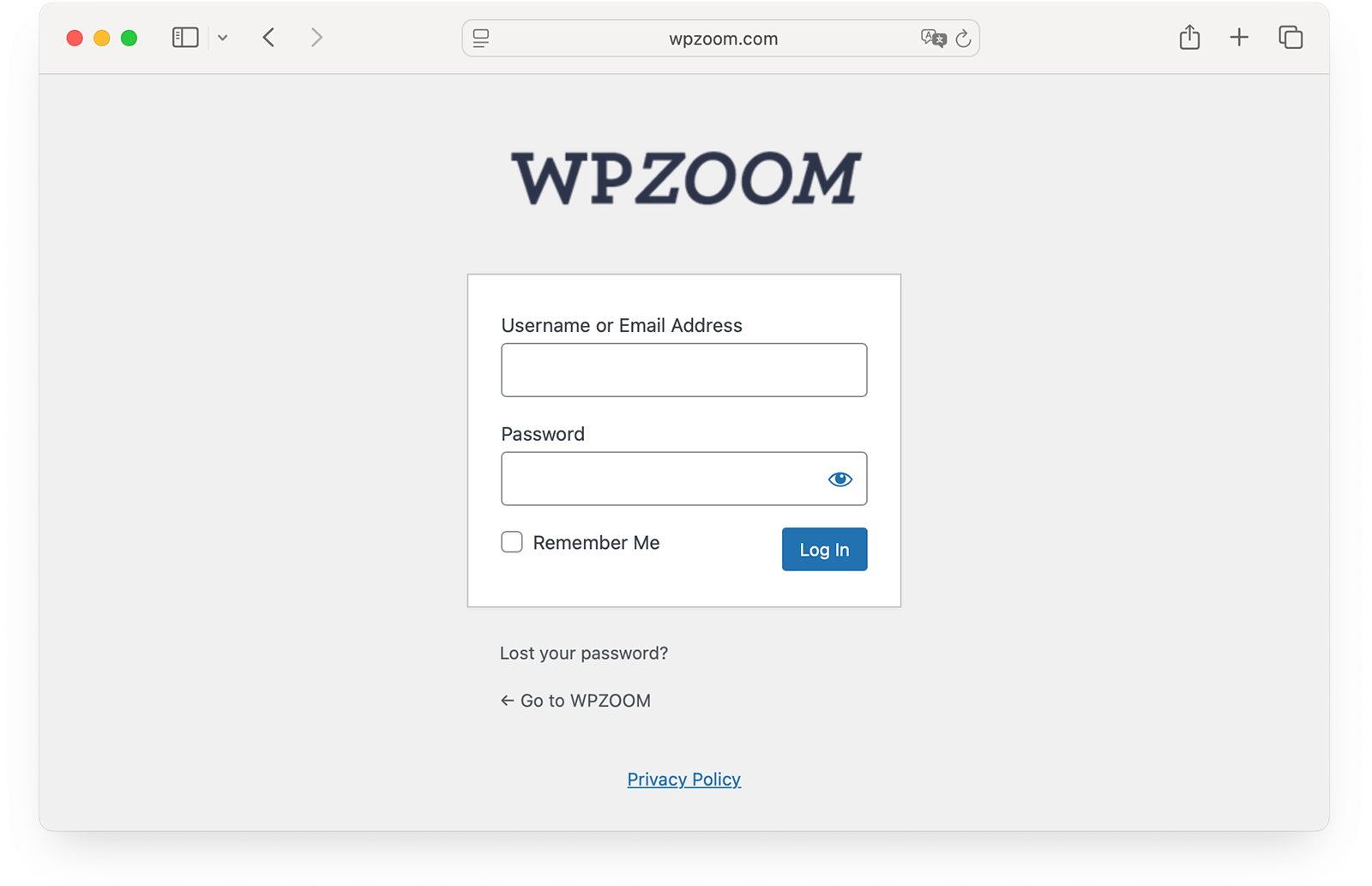
Когда пытаетесь войти на свой сайт ВордПресс с включенной 2FA, система сначала проверяет ваши учетные данные: имя пользователя и пароль.
Запрос на проверку
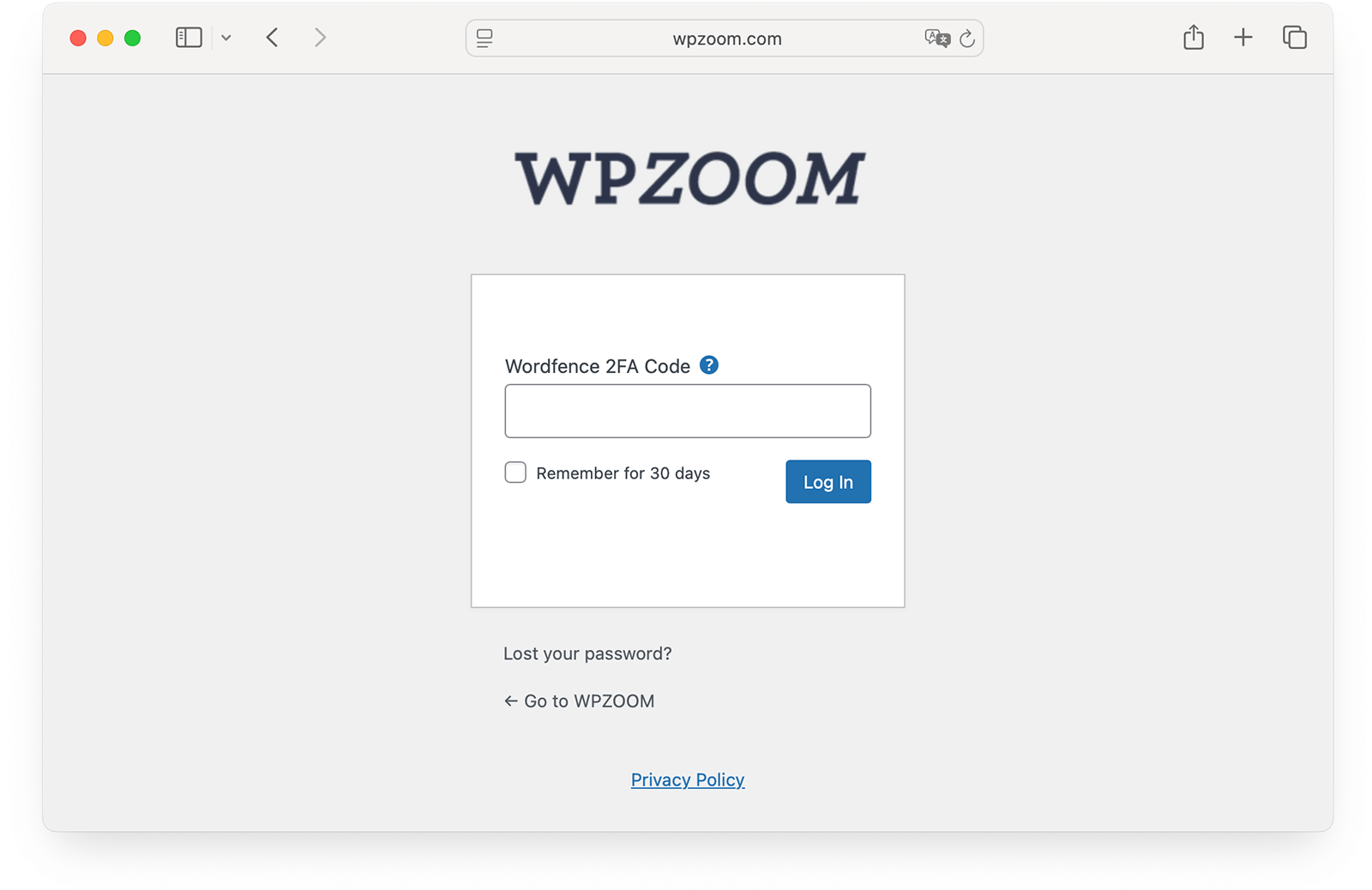
После успешной проверки WP запускает второй фактор аутентификации. Он обычно требует одноразового пароля, основанного на времени (TOTP), сгенерированного приложением-аутентификатором на смартфоне.
Доставка кода
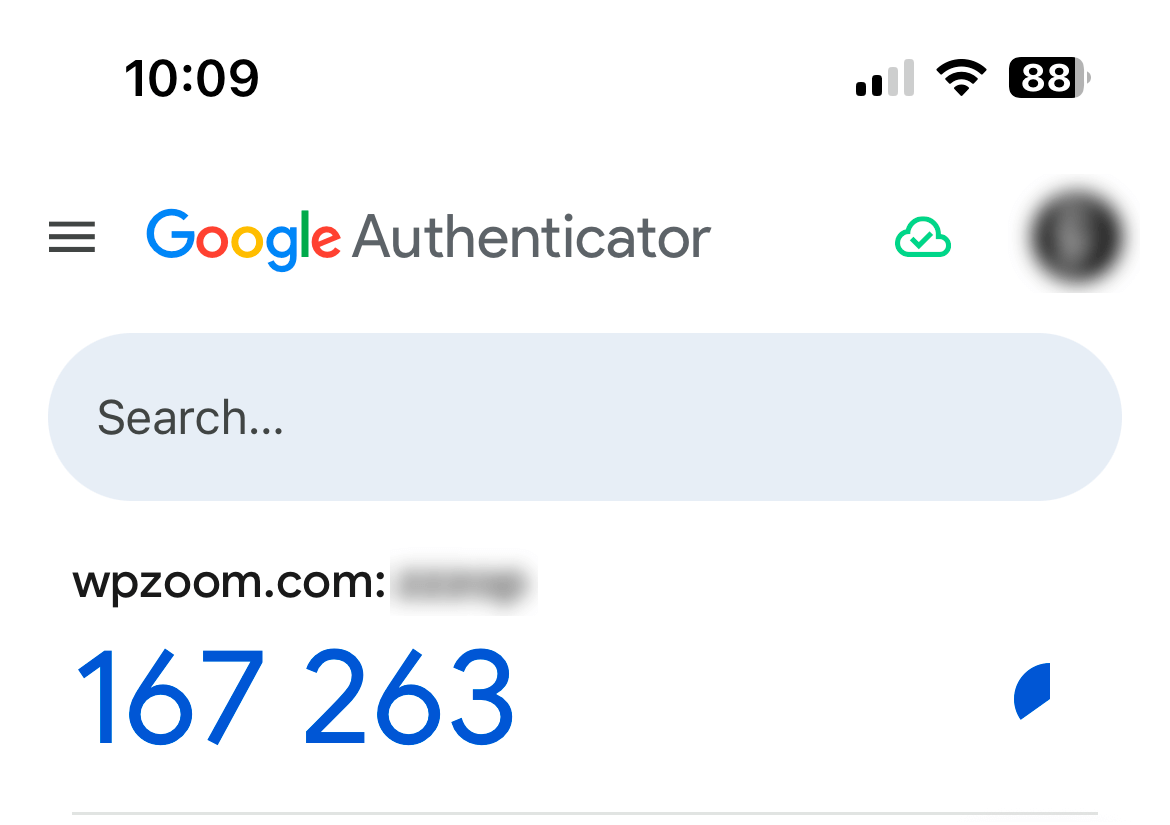
Алгоритмы TOTP генерируют уникальные 6-8-значные коды. Они обновляются каждые 30 секунд.
Эти коды математически связаны с вашей учетной записью с помощью общего секретного ключа, установленного во время первоначальной настройки.
Популярные приложения-аутентификаторы, такие как Google Authenticator, Microsoft Authenticator и Authy, могут генерировать их даже без подключения к Интернету.
Доступ предоставлен
После ввода правильного кода вы попадаете на свой дашборд.
Альтернативные методы 2FA включают HOTP (одноразовые пароли на основе HMAC), SMS-верификацию, коды по электронной почте и push-уведомления через специальные приложения.
Некоторые расширенные плагины также поддерживают аппаратные токены, авторизацию по QR и методы биометрической верификации.
Опция «Запомнить это устройство» в 2FA позволяет пометить доверенные устройства. Это сокращает частоту аутентификации при сохранении безопасности. Эта функция обычно хранит зашифрованные токены. Они перестают работать по истечении заранее определенного периода, обеспечивая баланс между удобством и требованиями безопасности.
Как включить двухфакторную аутентификацию в WordPress
Самый простой способ включить 2FA в WP — использовать плагин. Большинство специальных расширений предлагают быструю настройку, несколько методов проверки и управление на основе ролей.
Шаг 1: Установите и активируйте плагин
Выберите инструмент, который соответствует потребностям.
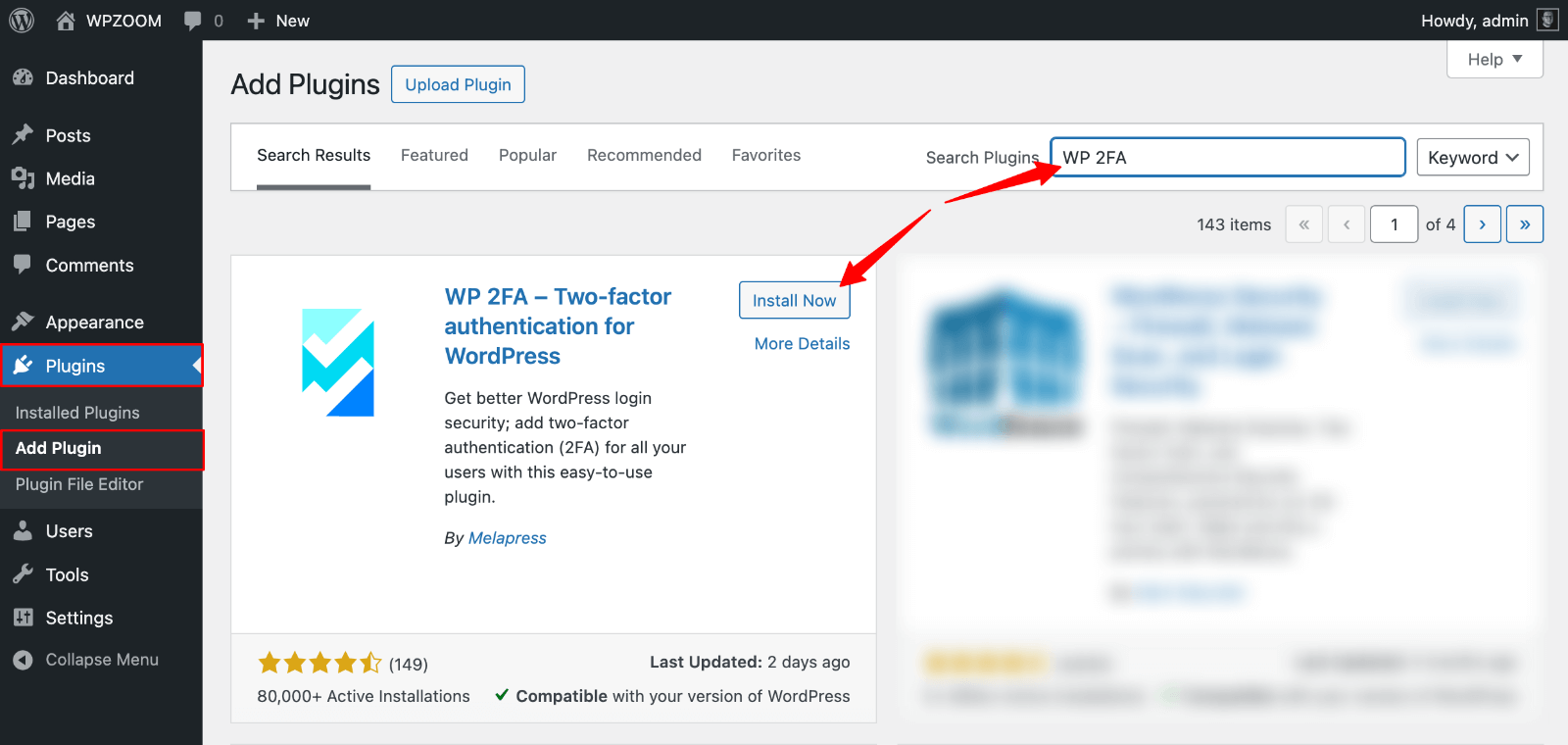
Чтобы установить его, перейдите в раздел «Плагины» > «Добавить новый» на дашборде WordPress.
Найдите выбранный плагин (например, «WP 2FA»).
Нажмите «Установить сейчас», затем «Активировать».
Шаг 2: Выберите метод двухфакторной аутентификации
Большинство плагинов позволяют выбрать один из следующих методов:
- Приложение-аутентификатор — использует TOTP для высокой безопасности.
- Код по электронной почте — простой, но менее безопасный.
- Код по SMS — удобный, но может быть перехвачен.
- Push-уведомления — быстрый и практичный.
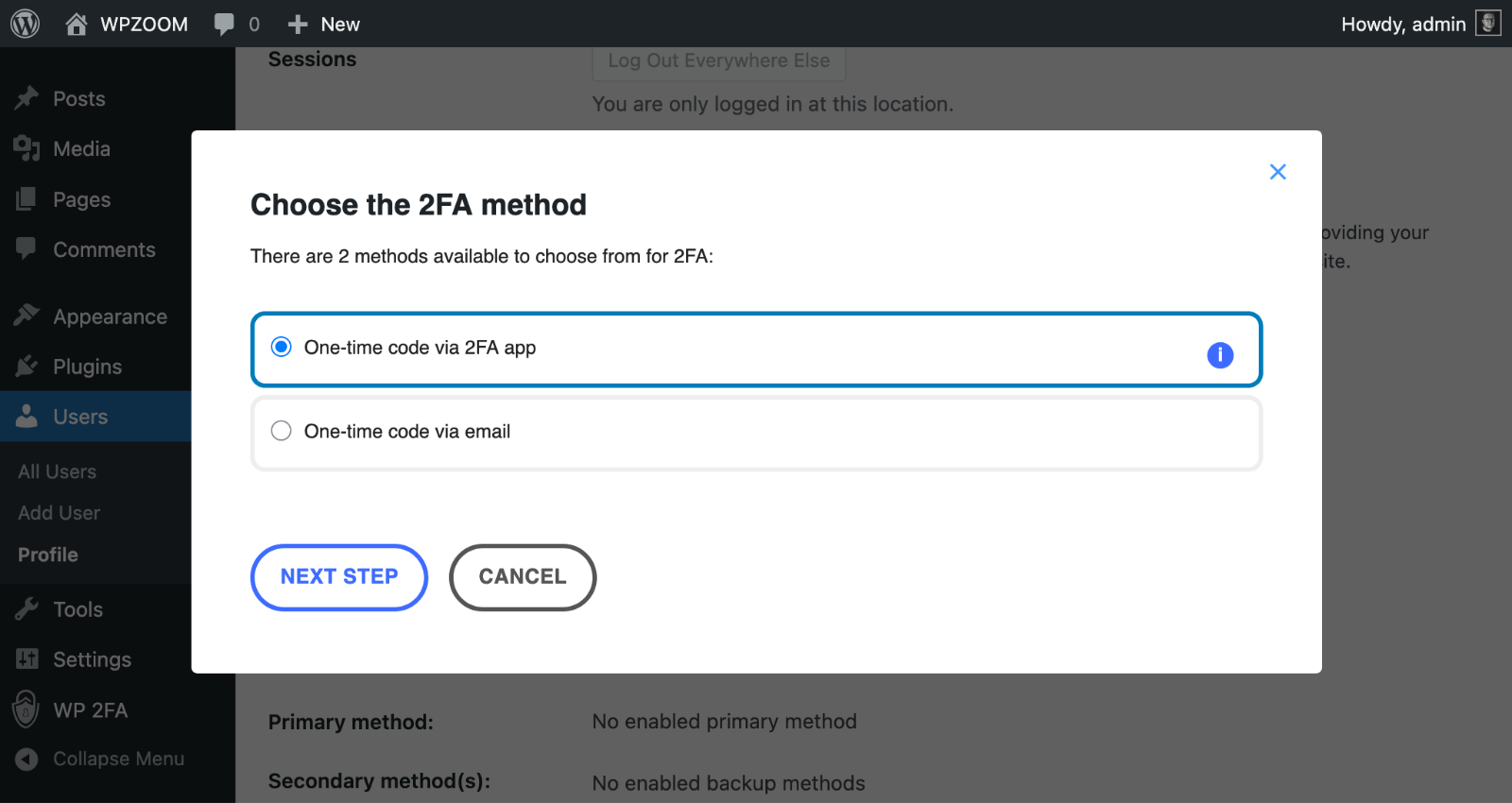
Шаг 3: Настройте TOTP в приложении-аутентификаторе (если используете)
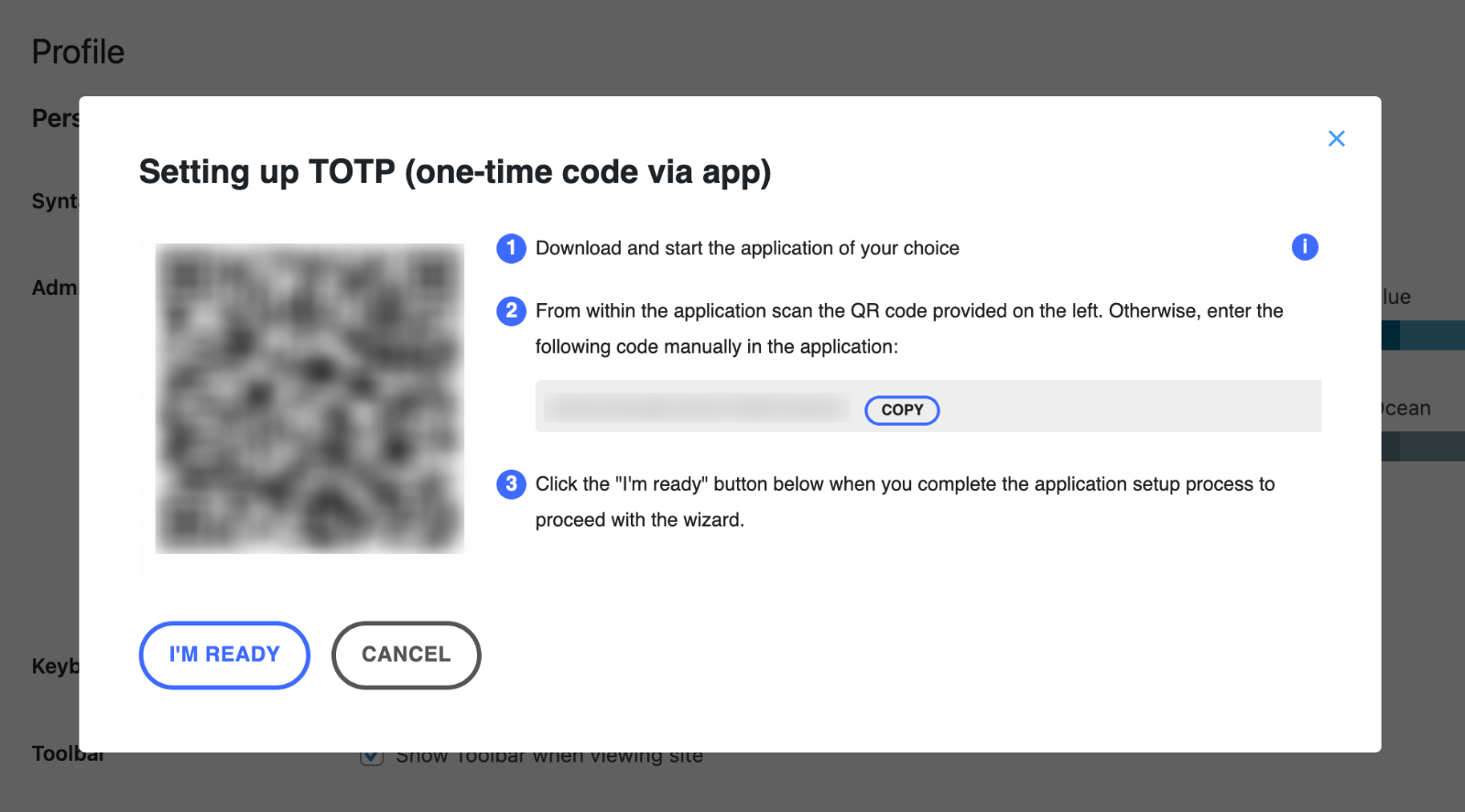
Откройте выбранное приложение-аутентификатор. Используйте вариант для сканирования QR-кода, отображаемого вашим плагином WP.
Если это невозможно, вставьте вручную предоставленный ключ настройки.
Введите первый код подтверждения из приложения в соответствующем поле плагина, чтобы завершить связь.
Сохраните ключ настройки в надежном месте. Он понадобится, если в будущем потребуется повторно подключить приложение.
Шаг 4: Настройте резервные коды
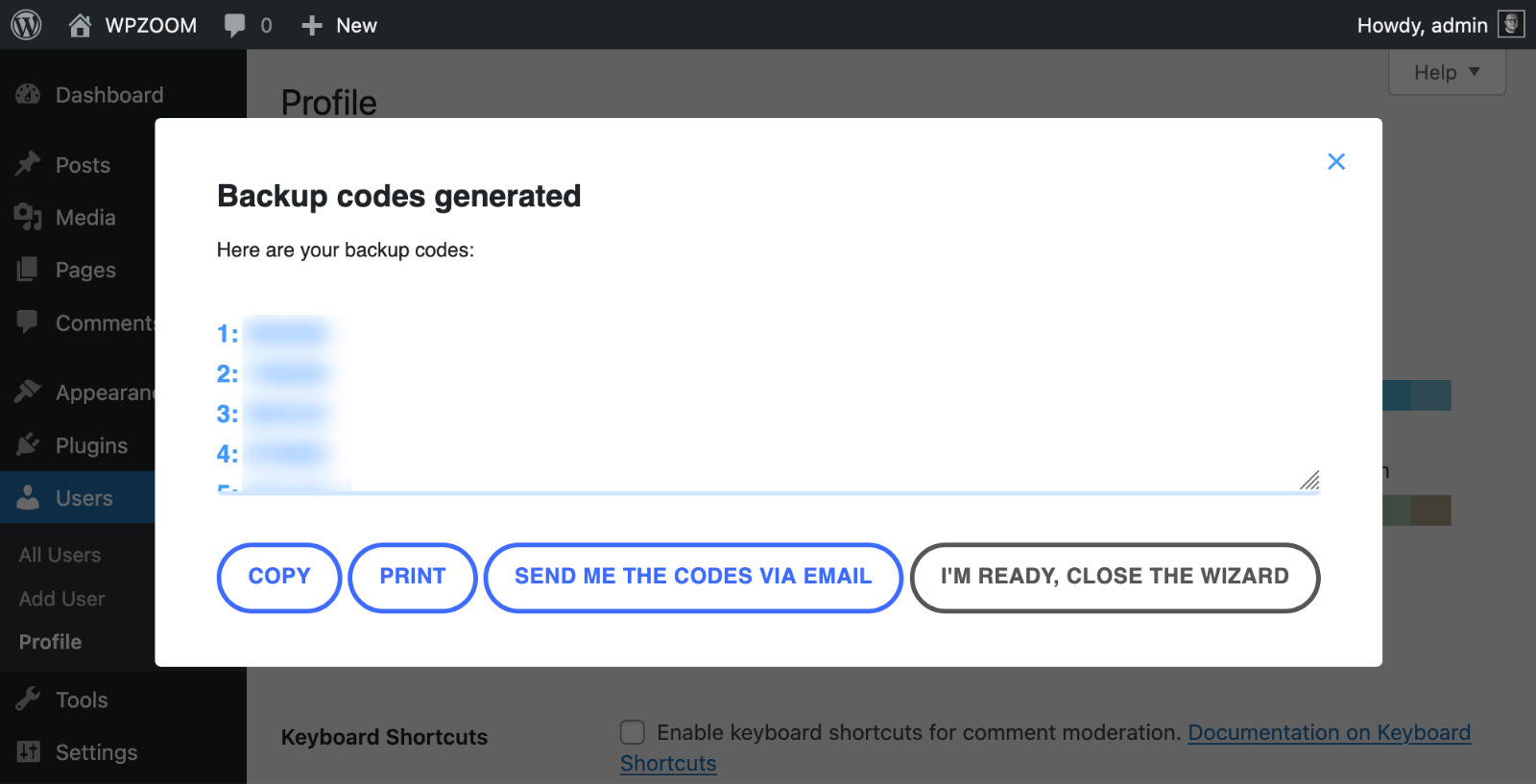
Всегда настраивайте резервные коды во время установки. Они позволяют войти в систему, если потеряете доступ к основному методу проверки.
Храните их в надежном месте в автономном режиме. Некоторые плагины позволяют безопасно распечатать или скачать эти коды.
Шаг 5: Принудительное применение 2FA для определенных пользователей
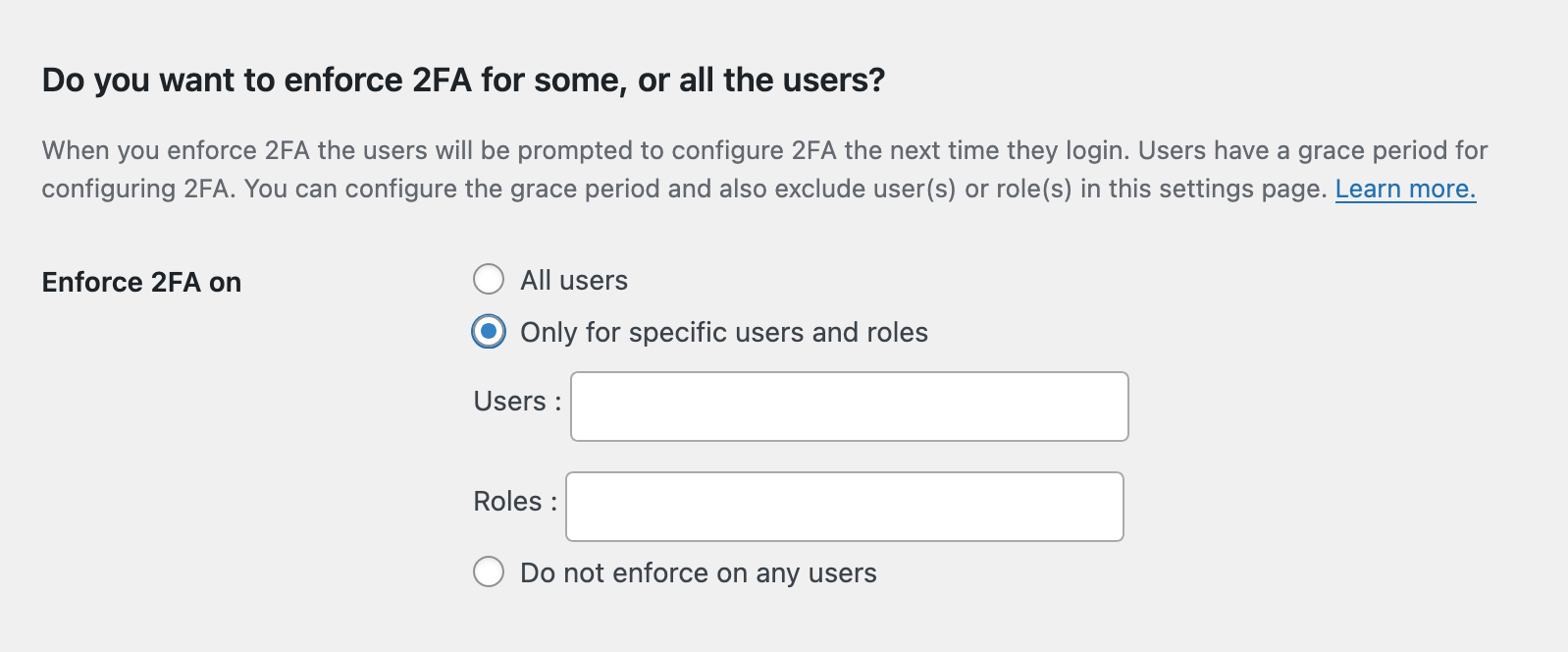
Для многопользовательских сайтов WP необходимо использовать двухфакторную аутентификацию на основе ролей.
Требуйте ее для администратора и редактора. Для подписчиков или клиентов это необязательно.
Многие плагины предлагают опцию «Принудительная 2FA» с льготным периодом для настройки.
Шаг 6: Протестируйте настройки
Перед принудительным внедрением на всем сайте:
- Выйдите из системы и попробуйте войти, используя новый метод проверки.
- Протестируйте коды восстановления, чтобы убедиться, что они работают.
- Если используете WooCommerce, проверьте, что процесс функционирует на странице входа для клиентов.
Лучшие практики при включении двухфакторной аутентификации
Вот мои мои рекомендации:
- Для большей безопасности используйте приложение-аутентификатор вместо SMS.
- Храните коды восстановления в безопасности и в автономном режиме.
- Если возможно, включите функцию «Запомнить это устройство». Это упростит вход для постоянных пользователей.
- Периодически проверяйте настройки 2FA для всех учетных записей с правами администратора.
Популярные плагины для двухфакторной аутентификации 2026 года
Выбор подходящего плагина WordPress 2FA зависит от потребностей в безопасности, бюджета и предпочтительных методов проверки. Вот несколько лучших вариантов с их преимуществами и ограничениями.
WP 2FA
Two-Factor
miniOrange Google Authenticator
Rublon Multi-Factor Authentication (MFA)
Duo Universal
Wordfence Login Security
Сосредоточьтесь на плагине, который поддерживает предпочтительный метод двухэтапной аутентификации, включает варианты восстановления и работает процессом входа в систему — особенно если используете кастомные страницы авторизации или WooCommerce.
Устранение распространенных проблем двухфакторной аутентификакации
Даже лучшая настройка WordPress 2FA может столкнуться с проблемами. Вот как решить наиболее распространенные неполадки.
Блокировка доступа к WordPress из-за двухфакторной аутентификации
Решения:
- Используйте сохраненные резервные коды, чтобы восстановить доступ.
- Войдите на свой сайт через FTP. Временно отключите плагин 2FA, переименовав его папку.
- Свяжитесь с хостинг-провайдером, чтобы выключить двухфакторную аутентификацию через базу данных.
- Используйте режим восстановления ВордПресс, если у вас есть доступ к электронной почте сайта.
Потеря доступа к приложению-аутентификатору
Быстрые решения:
- Введите один из резервных кодов для входа. Затем перенастройте 2FA.
- Используйте метод резервного копирования по электронной почте, если он был настроен во время установки.
- Проверьте, есть ли резервная копия данных приложения-аутентификатора в облачных сервисах.
- Свяжитесь с администратором сайта, если не являетесь его владельцем.
Проблемы с синхронизацией времени
Шаги по решению проблемы:
- Убедитесь, что на сервере и мобильном устройстве установлены правильные настройки времени.
- Синхронизируйте тайминг в параметрах приложения-аутентификатора.
- Проверьте, нет ли расхождений в часовых поясах между сервером и устройством.
- Рассмотрите возможность увеличения допустимого временного интервала в параметрах плагина.
Коды 2FA не принимаются
Действия по устранению неполадки:
- Убедитесь, что используете актуальный код (TOTP истекают каждые 30 секунд).
- Проверьте, нет ли лишних пробелов при ручном копировании.
- Убедитесь, что в приложении-аутентификаторе выбран верный профиль сайта.
- Очистите кэш браузера и файлы cookie, затем попробуйте снова.
Конфликты плагинов
Способы решения:
- Временно отключите другие плагины безопасности, чтобы выявить конфликты.
- Обновите все расширения до последних версий.
- Проверьте совместимость плагинов с вашей версией WordPress.
- Если конфликты сохраняются, перейдите на другое расширение для двухфакторной аутентификации.
Если проблемы продолжаются, большинство популярных плагинов 2FA предлагают поддержку клиентов и обширную документацию по работе с расширением, которая позволит решить сложные вопросы.
Дополнительные советы по безопасности для входа в WordPress
Хотя двухфакторная аутентификация является одной из самых надежных мер защиты для безопасности входа в систему, сочетание ее с другими методами создает еще более безопасную среду.
Рассмотрите следующие рекомендации:
- Ограничьте количество попыток входа. Заблокируйте повторные неудачные авторизации, чтобы предотвратить автоматический подбор паролей.
- Добавьте CAPTCHA в формы. Google reCAPTCHA или аналогичные инструменты останавливают большинство ботов до того, как они дойдут до процесса входа.
- Измените URL-адрес авторизации по умолчанию. Отказ от /wp-login.php или /wp-admin помогает уменьшить количество попыток автоматических атак.
- Включите вход без пароля. Magic-ссылки или авторизация по электронной почте могут полностью заменить пароли, при этом по-прежнему используя шаги проверки.
- Установите плагин безопасности. Варианты, такие как Wordfence или All-In-One Security, добавляют брандмауэры, сканирование на наличие вредоносных программ и 2FA на основе ролей в одном пакете.
Заключение
Включение двухфакторной аутентификации на сайте WordPress — один из самых простых способов защиты от несанкционированного доступа.
Установите плагин WP 2FA, настройте предпочтительный метод и поощряйте всех пользователей с повышенными правами активировать его.


