

Спам-заказы в WooCommerce возникают, когда боты или мошенники размещают поддельные онлайн-покупки. Они загромождают базу данных интернет-магазина WordPress, отнимают ваше время и даже приводят к финансовым потерям из-за возвратных платежей. В отличие от спама при регистрации пользователей, они напрямую влияют на продажи и операции.
Эта проблема часто возникает из-за слабых настроек безопасности, таких как открытая гостевая оплата, отсутствие защиты от ботов и плохая проверка.
Поскольку ВуКомерс не включает встроенные инструменты для предотвращения спам-заказов, необходимо предпринять дополнительные шаги, чтобы заблокировать их. Давайте сразу перейдем к лучшим способам борьбы с этим в 2026 году.
- Способ 1: настройте Cloudflare
- Как настроить Cloudflare для защиты WooCommerce от спама
- Включите режим Bot Fight Mode, чтобы блокировать вредоносных ботов
- Создайте кастомное правило WAF для защиты WooCommerce от спама
- Способ 2: добавьте CAPTCHA в формы оформления заказа и регистрации
- Вариант 1: использование Simple Cloudflare Turnstile
- Вариант 2: использование расширенной Google reCAPTCHA
- Способ 3: используйте антиспам-плагины
- Как настроить CleanTalk Spam Protect для WooCommerce
- Способ 4: отключите гостевую оплату
- Способ 5: используйте плагины для защиты от мошенничества
- Как настроить Fraud Prevention For WooCommerce
- Заключение
Способ 1: настройте Cloudflare
Когда речь заходит о предотвращении спама в заказах WC, Cloudflare является наиболее эффективным инструментом. Он поможет остановить его до того, как он достигнет сайта.
Другие решения, такие как CAPTCHA, антиспам-плагины и инструменты для предотвращения мошенничества, работают путем фильтрации после взаимодействия ботов с магазином. Но Cloudflare блокирует вредоносный трафик, не позволяя ему достичь страниц оформления заказа и благодарности за покупку.
Cloudflare — это больше, чем просто сеть доставки контента (CDN). Это мощный инструмент безопасности.
Он предоставляет режим Bot Fight Mode, правила Web Application Firewall (WAF) и блокировку IP-адресов, что снижает нагрузку на магазин, защищает ресурсы и не позволяет проскальзывать мошенническим заказам.
Как настроить Cloudflare для защиты WooCommerce от спама
Первый шаг — зарегистрировать бесплатную учетную запись Cloudflare, если ее нет. После входа в систему вы попадаете на дашборд.
Для начала нажмите на раскрывающийся список «+ Добавить». Выберите «Существующий домен». Затем введите домен вашего магазина WooCommerce. Это позволит управлять трафиком и применять правила безопасности к сайту.
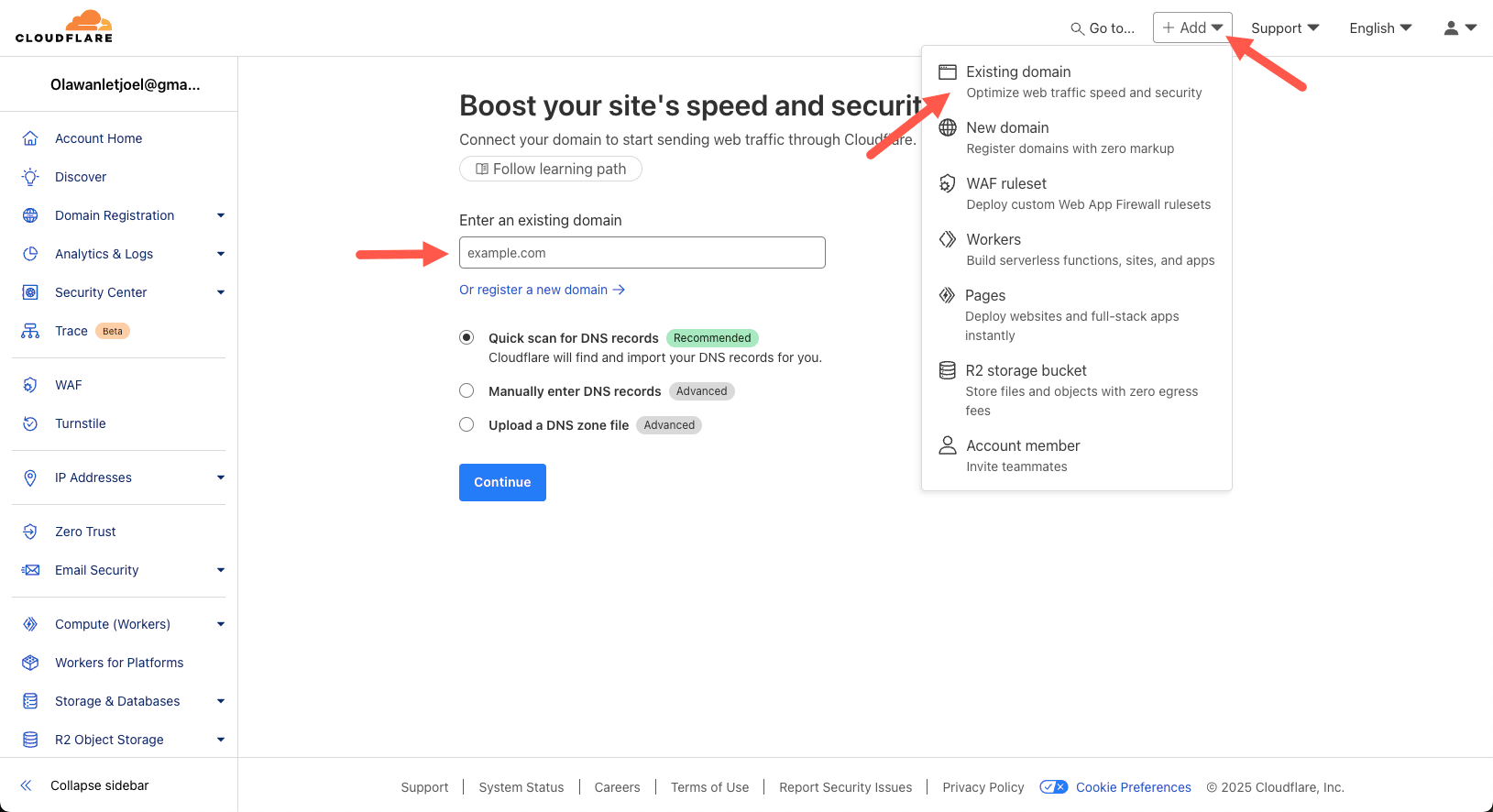
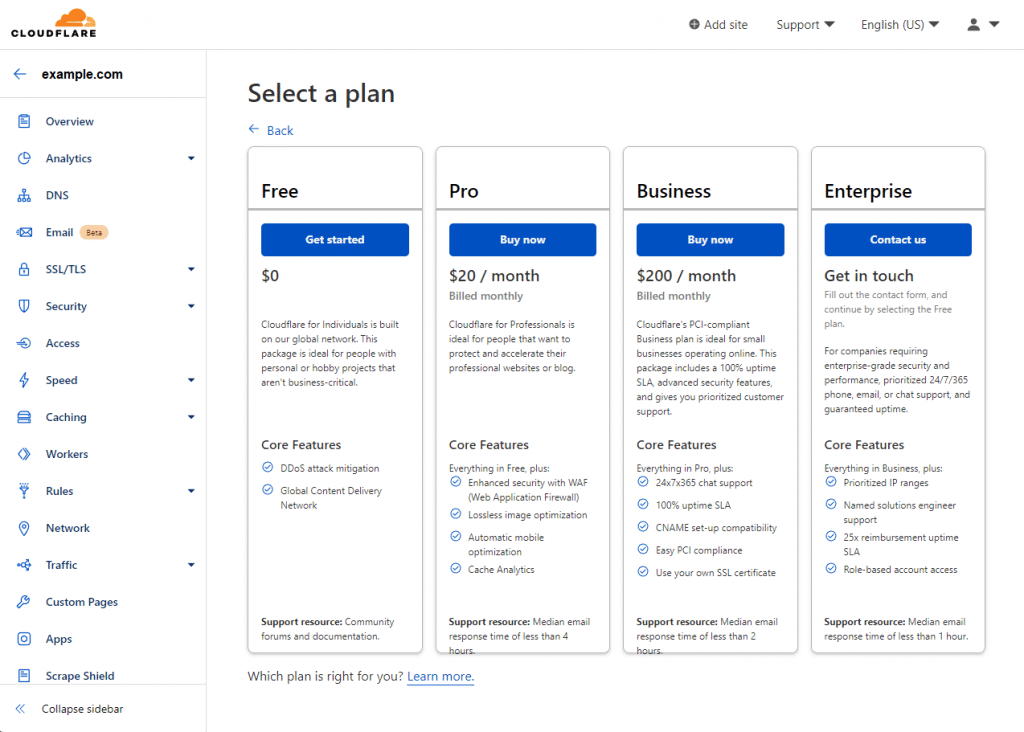
После ввода домена Cloudflare попросит выбрать план. Бесплатный тариф подходит для большинства интернет-магазинов ВуКомерс, так как включает режим Bot Fight Mode, базовую защиту от DDoS-атак и правила безопасности. Выберите этот пакет. Затем нажмите «Продолжить».
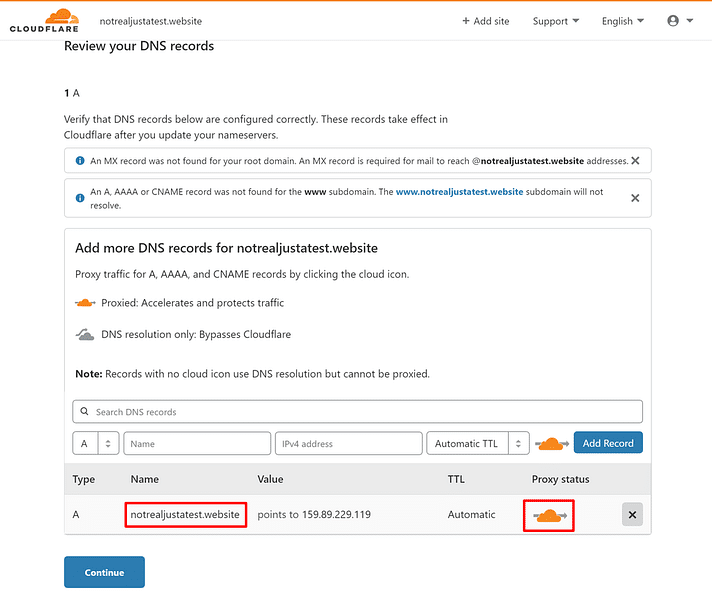
Далее Cloudflare просканирует текущие DNS-записи. Вы увидите список публикаций, автоматически полученных от существующего хостинг-провайдера. Убедитесь, что основной домен и субдомены указаны правильно. Нажмите «Продолжить».
Cloudflare предоставит новые хосты имен. Чтобы активировать функции безопасности, необходимо обновить серверы вашего домена у регистратора.
После этот процесса вернитесь в Cloudflare. Нажмите «Готово, проверить серверы имен». Это может занять несколько минут, чтобы обнаружить изменения.
Как только сайт будет активен в Cloudflare, сможете настроить правила защиты от ботов.
Включите режим Bot Fight Mode, чтобы блокировать вредоносных ботов
Одной из встроенных функций безопасности Cloudflare является режим Bot Fight Mode.
Он блокирует известных вредоносных ботов, прежде чем они смогут взаимодействовать с интернет-магазином WC.
Чтобы включить его, перейдите в раздел «Безопасность» > «Боты» на дашборде Cloudflare. Найдите режим борьбы с ботами. Далее активируйте его.
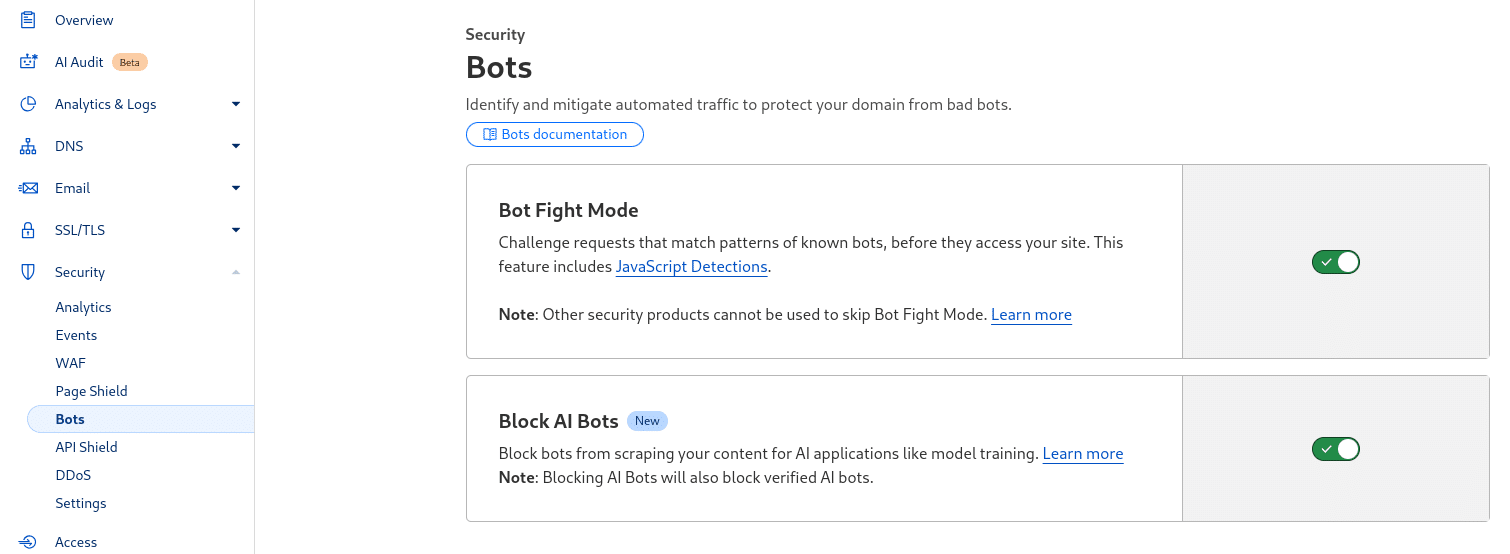
Это сразу же уменьшит количество автоматических спам-заказов, не позволяя ботам достигать страниц оформления покупки и регистрации.
При включении данного режима рекомендуется активировать функцию «Блокировать AI-ботов». Она находится рядом с ним.
Многие инженеры служб поддержки отмечают, что хотя эта настройка не является строго необходимой для предотвращения спама в ВуКомерс, она поможет справиться с всплесками производительности, вызванными агрессивным сканированием сайта роботами с ИИ.
Такие боты часто отправляют большие объемы некэшированных запросов. Это может замедлить работу сайта.
Включив функцию «Блокировать ботов с AI», вы уменьшите трафик, связанный со спамом, и предотвратите ненужную нагрузку на сервер. Это обеспечит бесперебойную работу интернет-магазина WooCommerce.
Создайте кастомное правило WAF для защиты WooCommerce от спама
WAF от Cloudflare позволяет настроить правила для фильтрации спам-трафика до того, как он достигнет магазина WC. У меня есть 2 полезных примера. Одно проверяет подозрительных посетителей на ключевых страницах, а другое блокирует трафик из определенных стран.
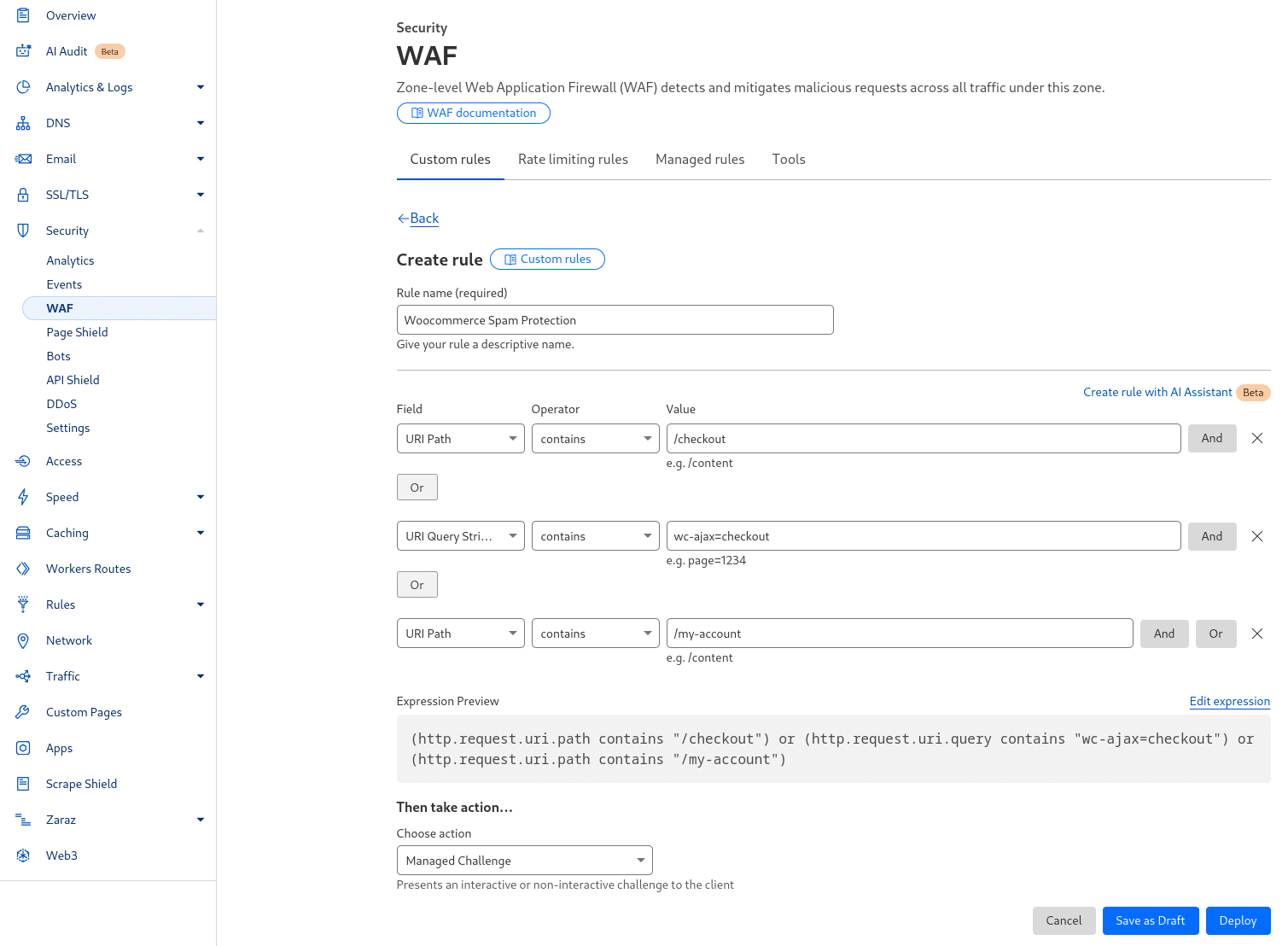
Для защиты при оформлении заказа и регистрации правило должно быть нацелено как на путь URI, так и на строку запроса URL. В разделе «Безопасность» > «WAF» Cloudflare создайте его с названием «Защита WooCommerce от спама».
Установите для параметра «Путь URI» значение «/checkout/» и «/my-account/», а также добавьте для «Строка запроса URL» «wc-ajax=checkout». Действием должно быть «Управляемое задание». Оно заставляет подозрительных пользователей подтвердить, что они являются людьми, прежде чем продолжить.
Для блокировки по странам создайте отдельное правило в разделе «Безопасность» > «WAF». Установите для поля «Страна» значение «не равна США, Канаде и Великобритании» (или любым странам, поддерживаемым магазином). Активируйте действие «Блокировать». Это обеспечит доступ к сайту только посетителям из разрешенных регионов.
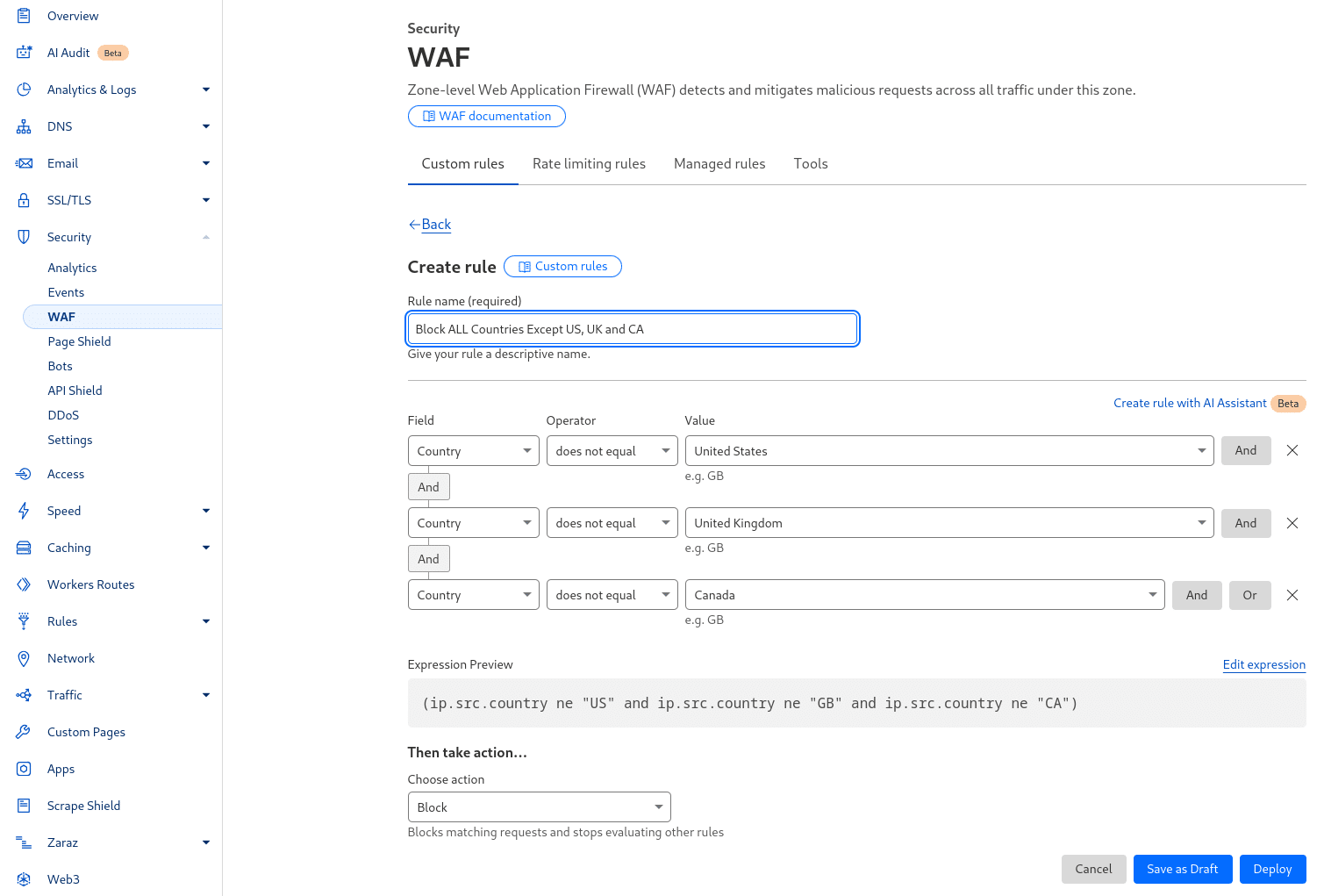
Эти правила помогают предотвратить как автоматические спам-боты, так и мошеннические заказы из локаций с высоким риском, одновременно пропуская легитимных клиентов.
После этого нажмите «Развернуть правило». Cloudflare будет теперь проверять подозрительный трафик на этих страницах, блокируя автоматических спам-ботов и пропуская реальных посетителей.
Хотя Cloudflare является лучшей первой линией защиты, все равно может понадобиться дополнительная фильтрация на уровне сайта. Плагины пригодятся, когда нужно проанализировать данные в ВуКомерс. Например:
- Проверка данных клиента перед блокировкой заказа.
- Фильтрация спам-регистраций на основе доменов электронной почты или истории IP-адресов.
- Предотвращение поддельных заказов, которые проскальзывают мимо защиты от ботов.
Я рекомендую по возможности использовать Cloudflare для блокировки спама до того, как он достигнет проекта. Однако, если Cloudflare недостаточно или предпочитаете обрабатывать фильтрацию рассылки непосредственно в WP, вот несколько других вариантов. Они помогут предотвратить спам-заказы в WC.
Способ 2: добавьте CAPTCHA в формы оформления заказа и регистрации
Один из самых простых и эффективных способов блокировать спам-заказы — добавить CAPTCHA в ключевые формы интернет-магазина WooCommerce. Это мера безопасности, которая помогает блокировать доступ ботов и спамеров к сайту.
CAPTCHA предлагает пользователям простые задачи, такие как выбор изображений, установка флажков или ввод искаженного текста. Их легко выполнить человеку, но сложно боту.
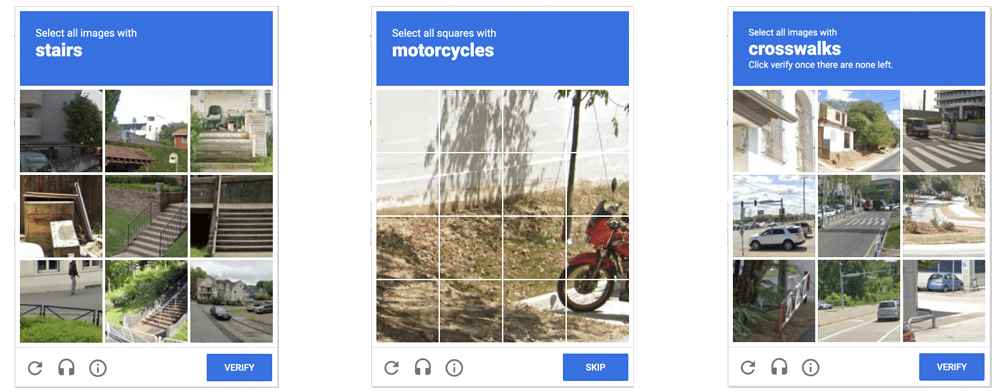
Таким образом, CAPTCHA предотвращает отправку поддельных заказов автоматизированными роботами. При этом она позволяет реальным клиентам без проблем совершать покупки.
Чтобы эффективно предотвратить спам-заказы, следует добавить CAPTCHA в:
- Формы оформления корзины. Это предотвращает размещение поддельных заказов ботами.
- Формы регистрации. Предотвращает создание спам-аккаунтов клиентов.
- Формы входа. Тут она блокирует атаки методом перебора, когда боты пытаются получить доступ к аккаунтам.
Существует несколько специальных плагинов. Они упрощают интеграцию CAPTCHA в сайт WC. Я рекомендую Simple Cloudflare Turnstile или Advanced Google reCAPTCHA. Вам нужно реализовать только один из них. Ниже я расскажу об обоих вариантах.
Вариант 1: использование Simple Cloudflare Turnstile
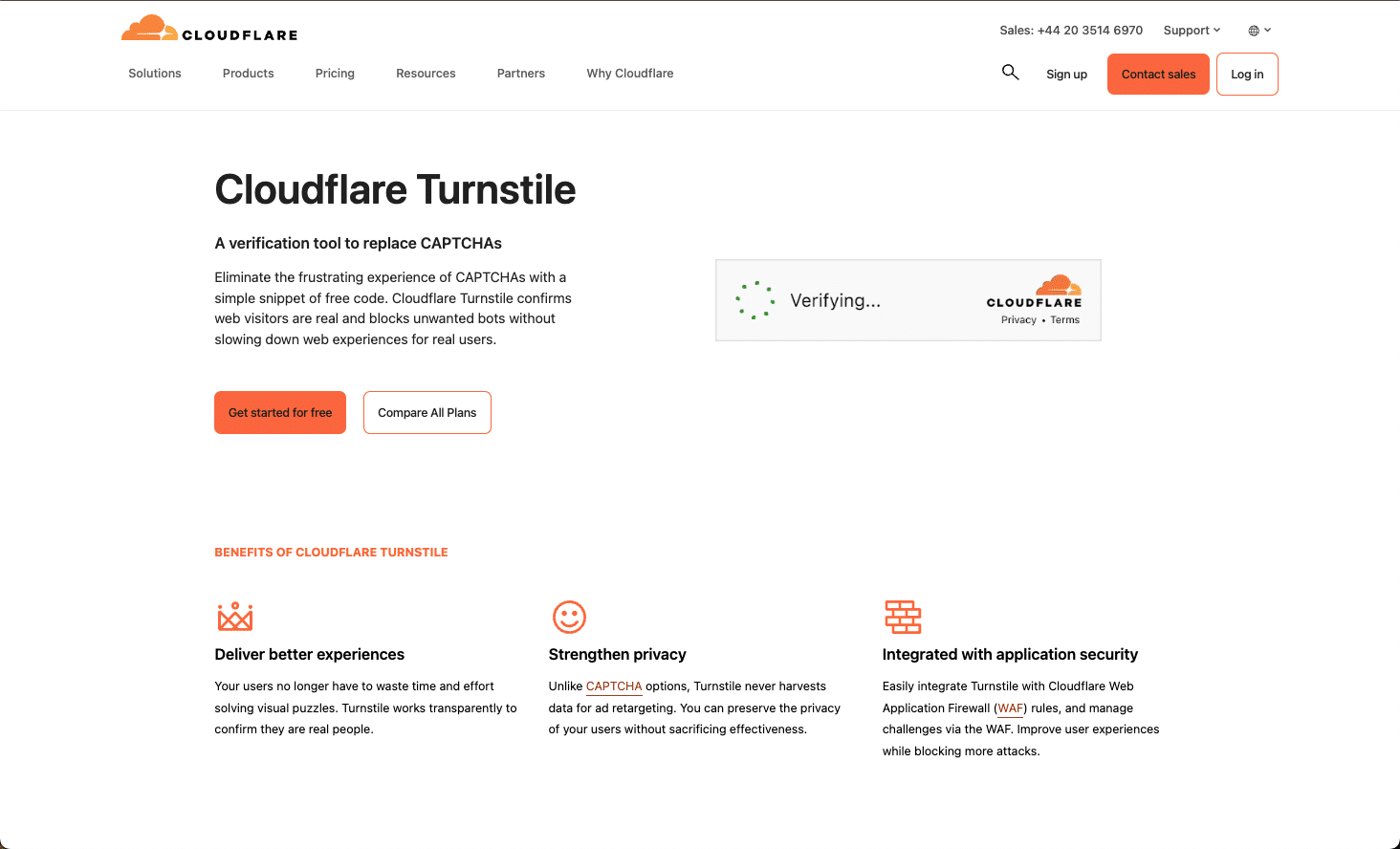
Cloudflare Turnstile — альтернатива Google reCAPTCHA, которая не нарушает конфиденциальность. Она автоматически проверяет пользователей, не требуя от них решения головоломок. Это упрощает процесс оформления заказа.
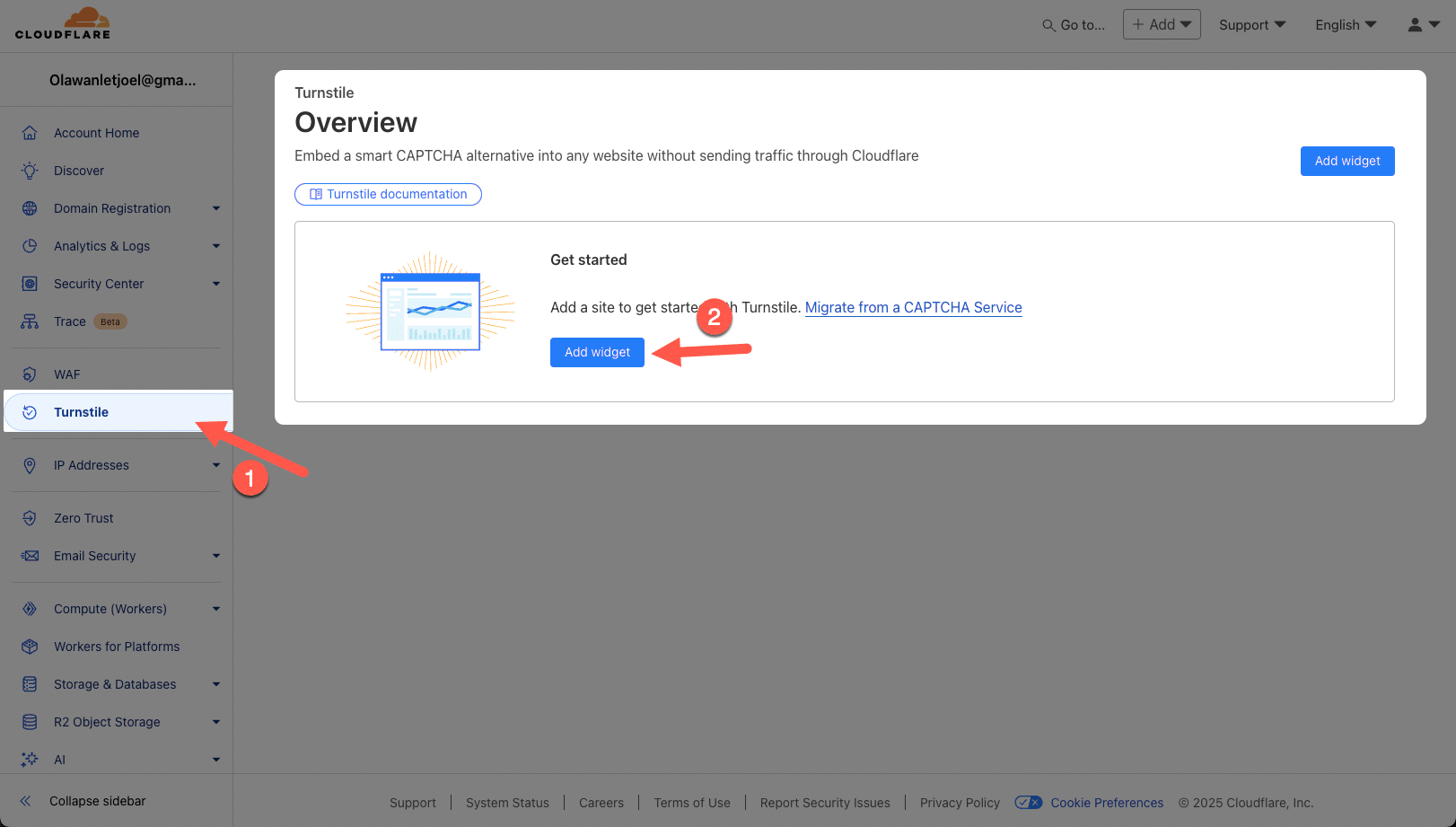
Чтобы использовать Cloudflare Turnstile на ресурсе ВордПресс, перейдите на сайт Cloudflare. Зарегистрируйтесь или войдите в систему. После этого вы попадете на дашборд Cloudflare. На нем найдите Turnstile. Если используете его впервые, нажмите «Добавить виджет».
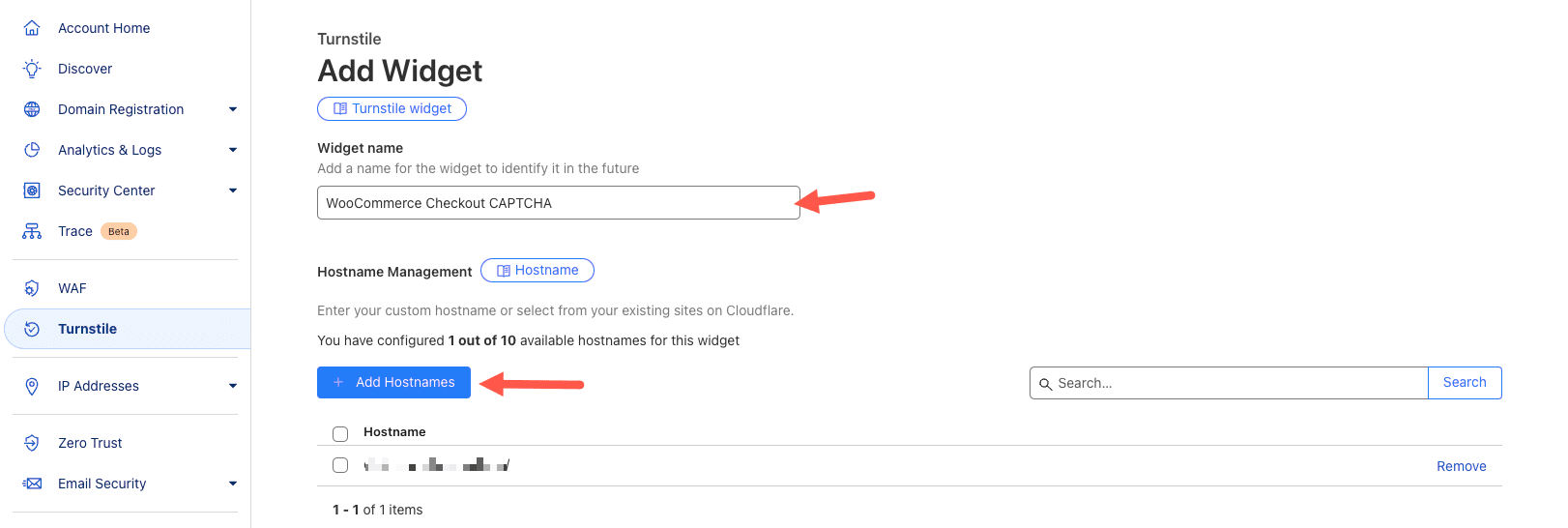
Затем назовите виджет (например, «WooCommerce Checkout CAPTCHA»), чтобы потом его легко найти. После нажмите «Добавить хост-имена», чтобы добавить сайт.
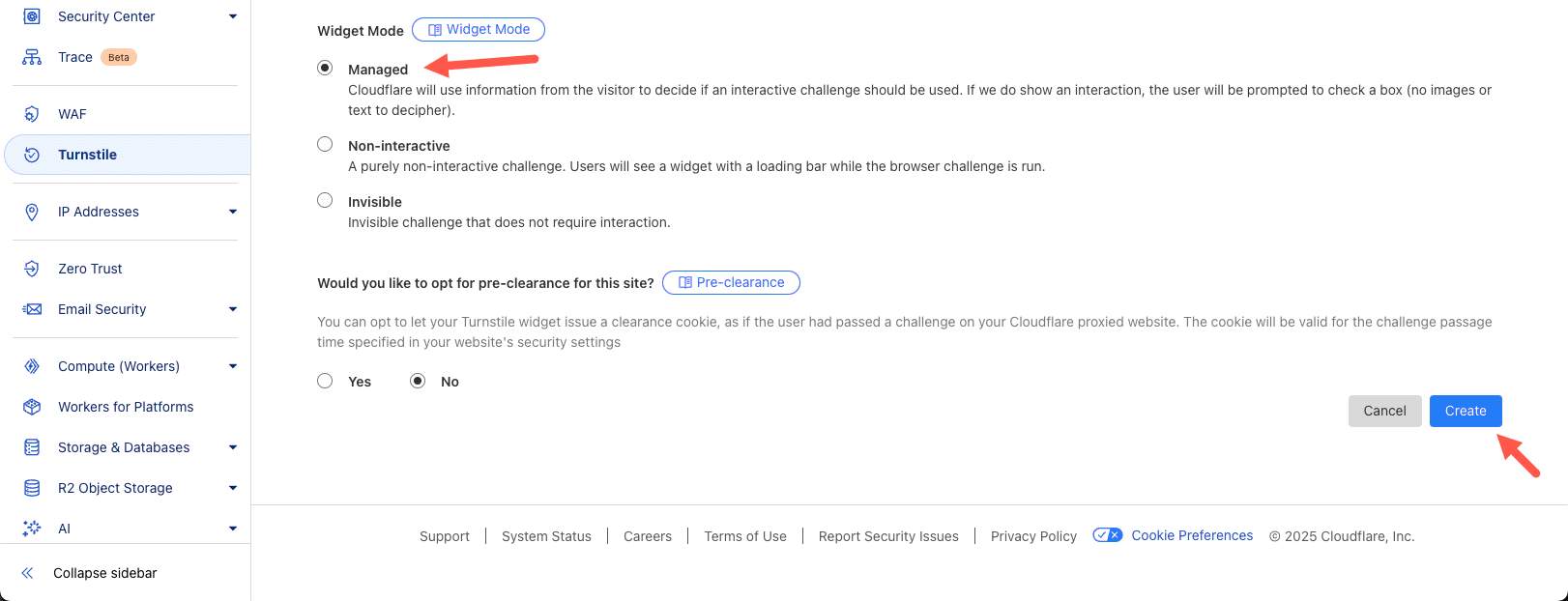
Теперь прокрутите вниз, чтобы выбрать «Управляемый режим виджета». Затем нажмите «Создать».
После создания виджета Cloudflare сгенерирует ключи API. Они понадобятся на дашборде WordPress. Скопируйте с этой страницы ключ сайта и секретный код.
Существует несколько плагинов для добавления Turnstile CAPTCHA в ВордПресс. Но Simple Cloudflare Turnstile — бесплатный и популярный вариант.
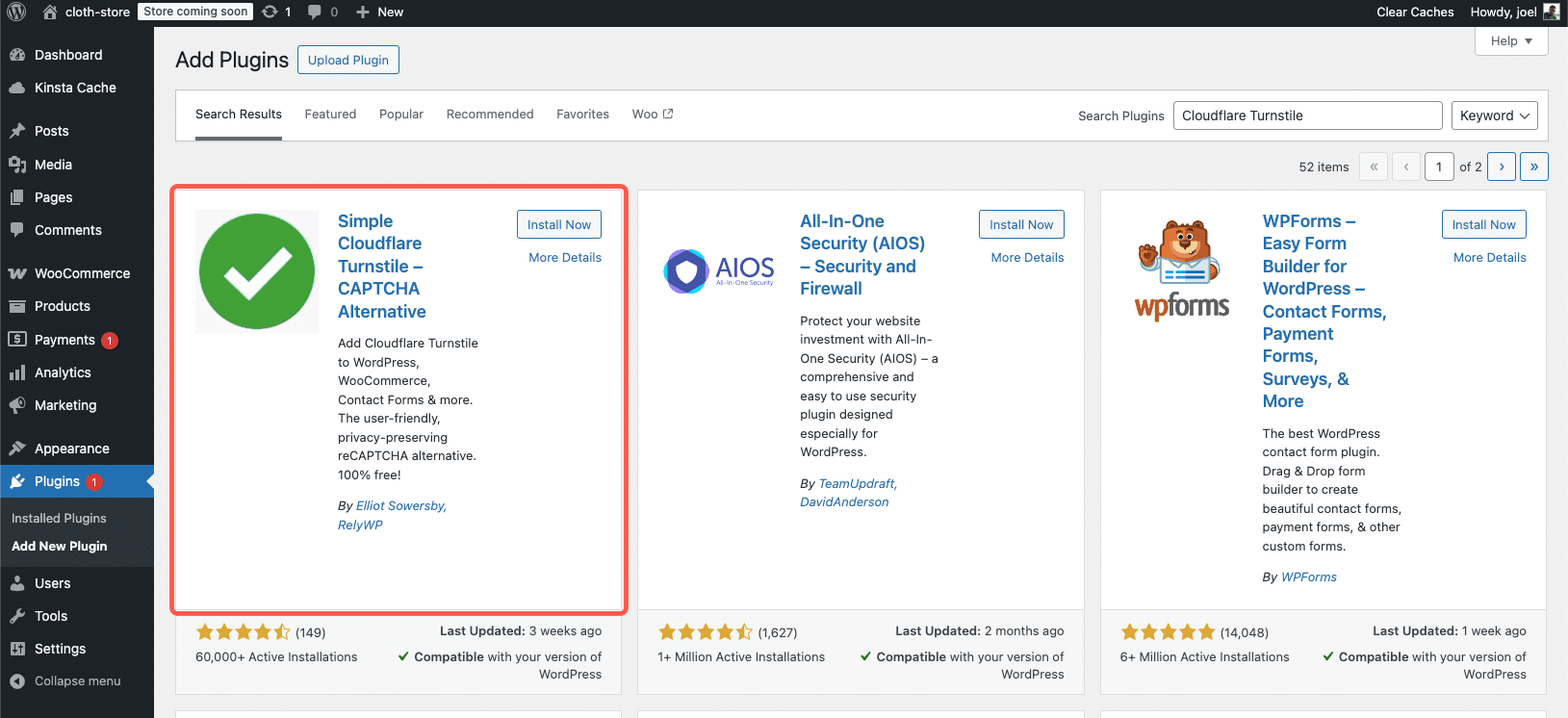
Чтобы использовать его, перейдите в «Плагины» > «Добавить новый плагин». В строке поиска введите «Simple Cloudflare Turnstile». Затем установите и активируйте плагин.
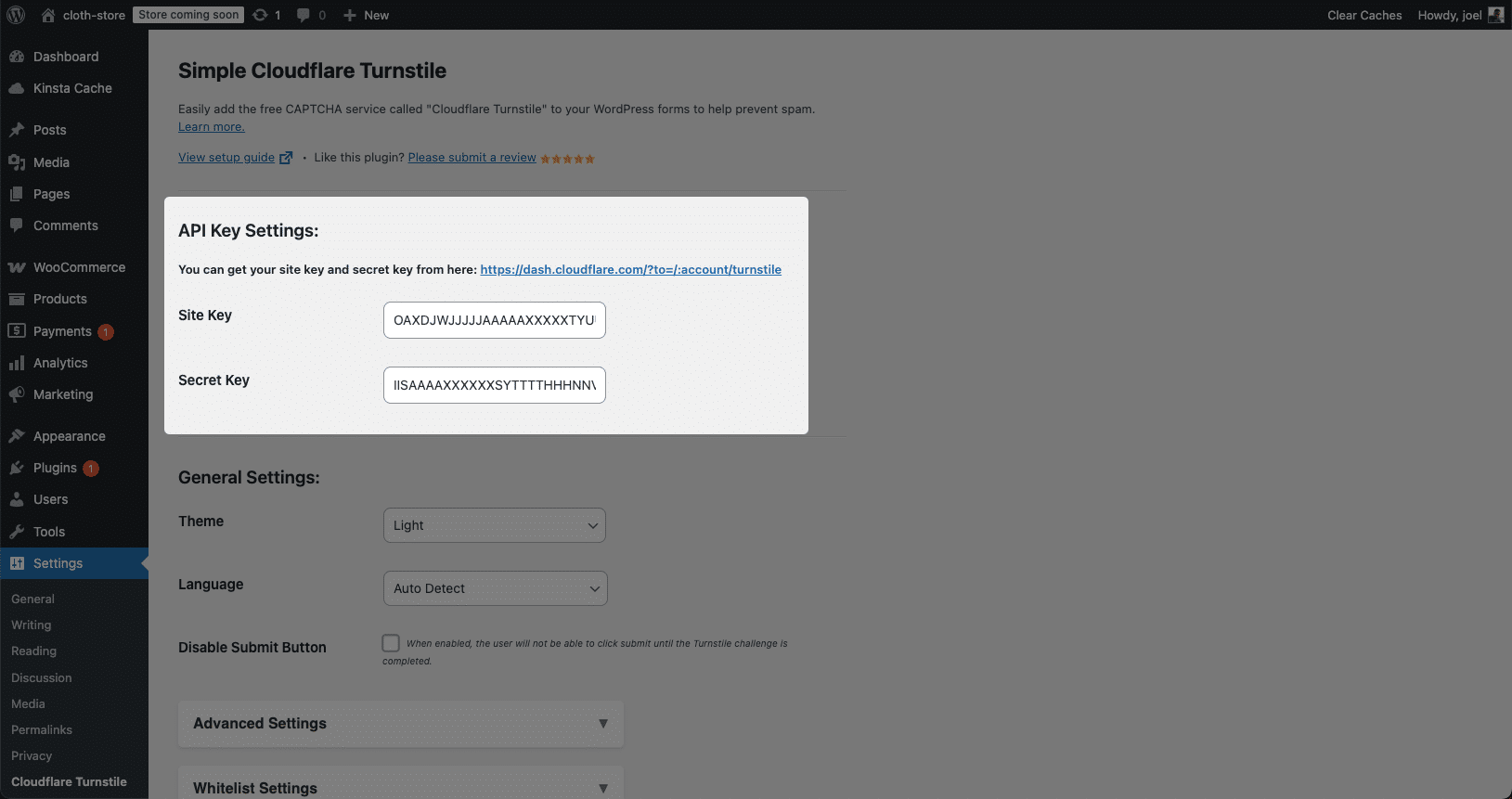
После активации перейдите в «Настройки» > «Cloudflare Turnstile». Вставьте ключ сайта и секретный код, скопированные ранее, в соответствующие поля.
Теперь прокрутите вниз и отметьте формы, в которых хотите включить CAPTCHA. Как показано ниже, выберите «Вход в WooCommerce», «Регистрация» и «Оформление заказа».
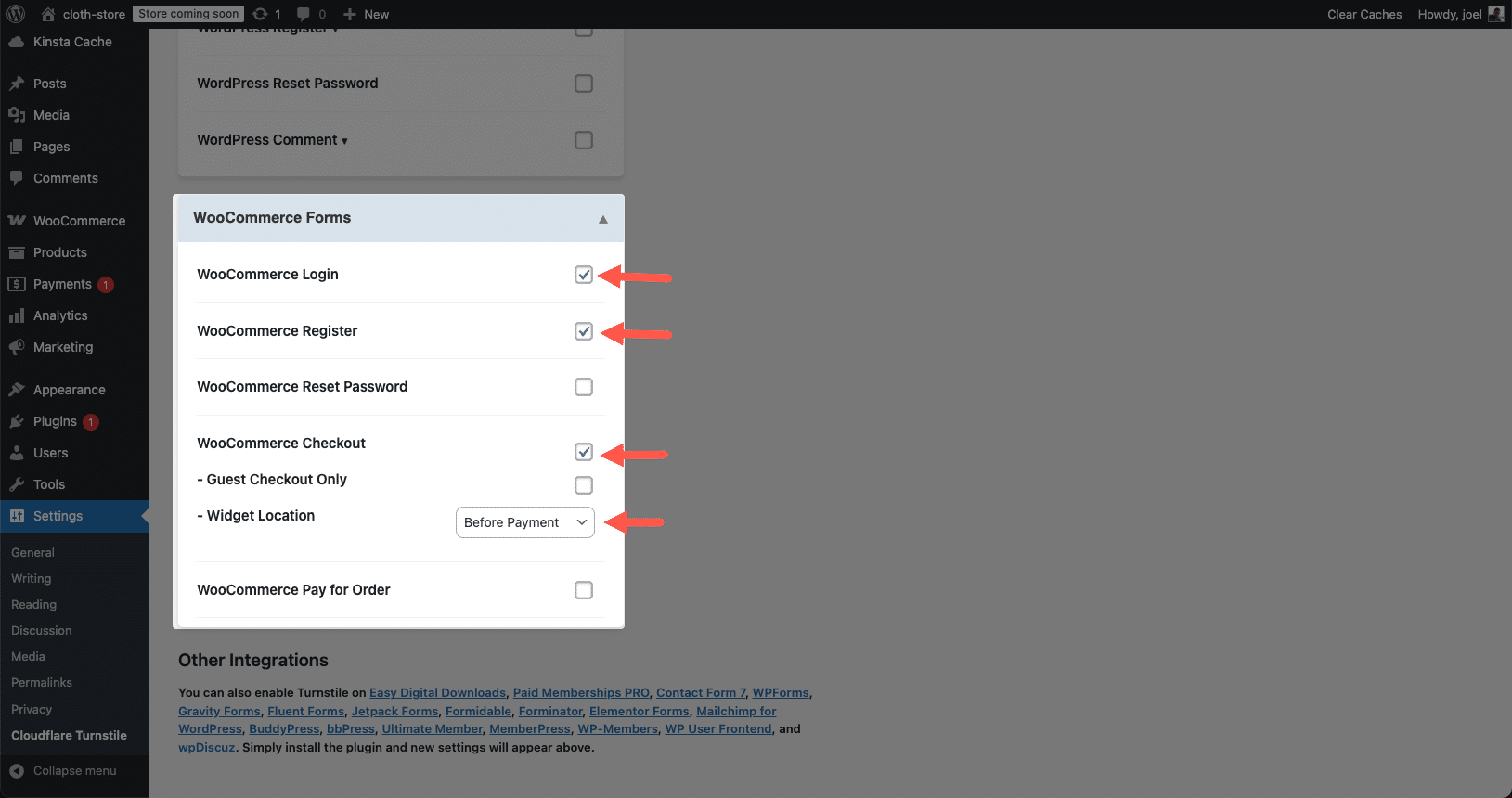
Нажмите «Сохранить изменения», и все готово. Откройте страницу оформления заказа WooCommerce. Вы увидите, что появился запрос CAPTCHA.
Вариант 2: использование расширенной Google reCAPTCHA
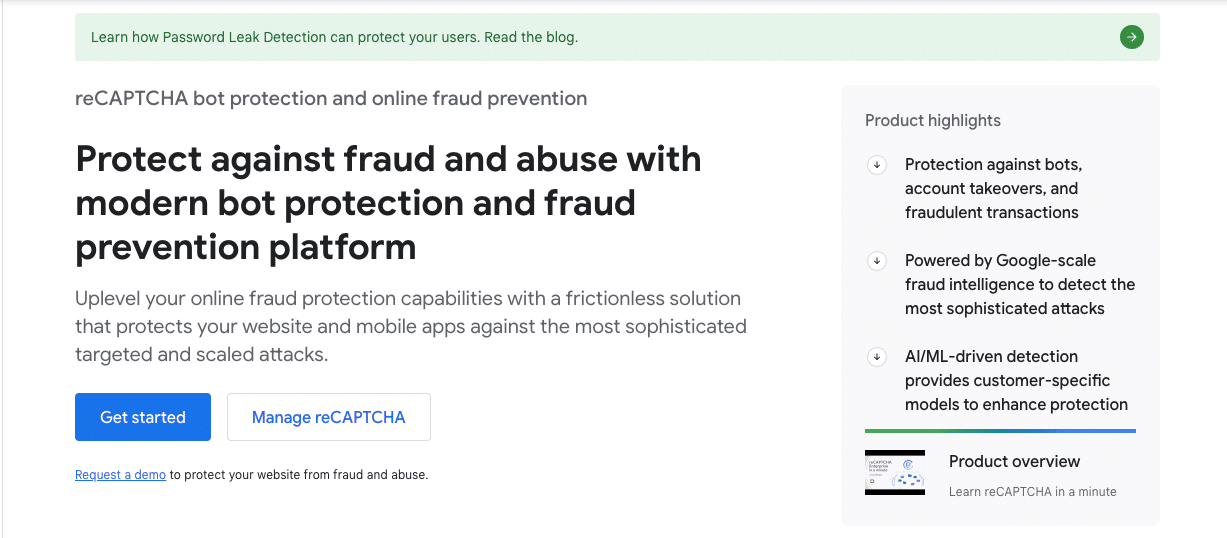
Google reCAPTCHA — один из наиболее широко используемых инструментов защиты от спама. Он предлагает reCAPTCHA v2 (проверка с помощью флажков) и reCAPTCHA v3 (проверка на фоне).
Чтобы начать использовать Google reCAPTCHA, войдите в свою учетную запись Гугла. После входа перейдите на страницу продуктов reCAPTCHA. Нажмите «Начать». Вы попадете в область админки. Там сможете зарегистрировать новый сайт, нажав «+ Создать». Введите метку для идентификации CAPTCHA. Затем отметьте тип проверки. Для этого руководства выберите reCAPTCHA v2 и опцию «Я не робот» с помощью флажка.
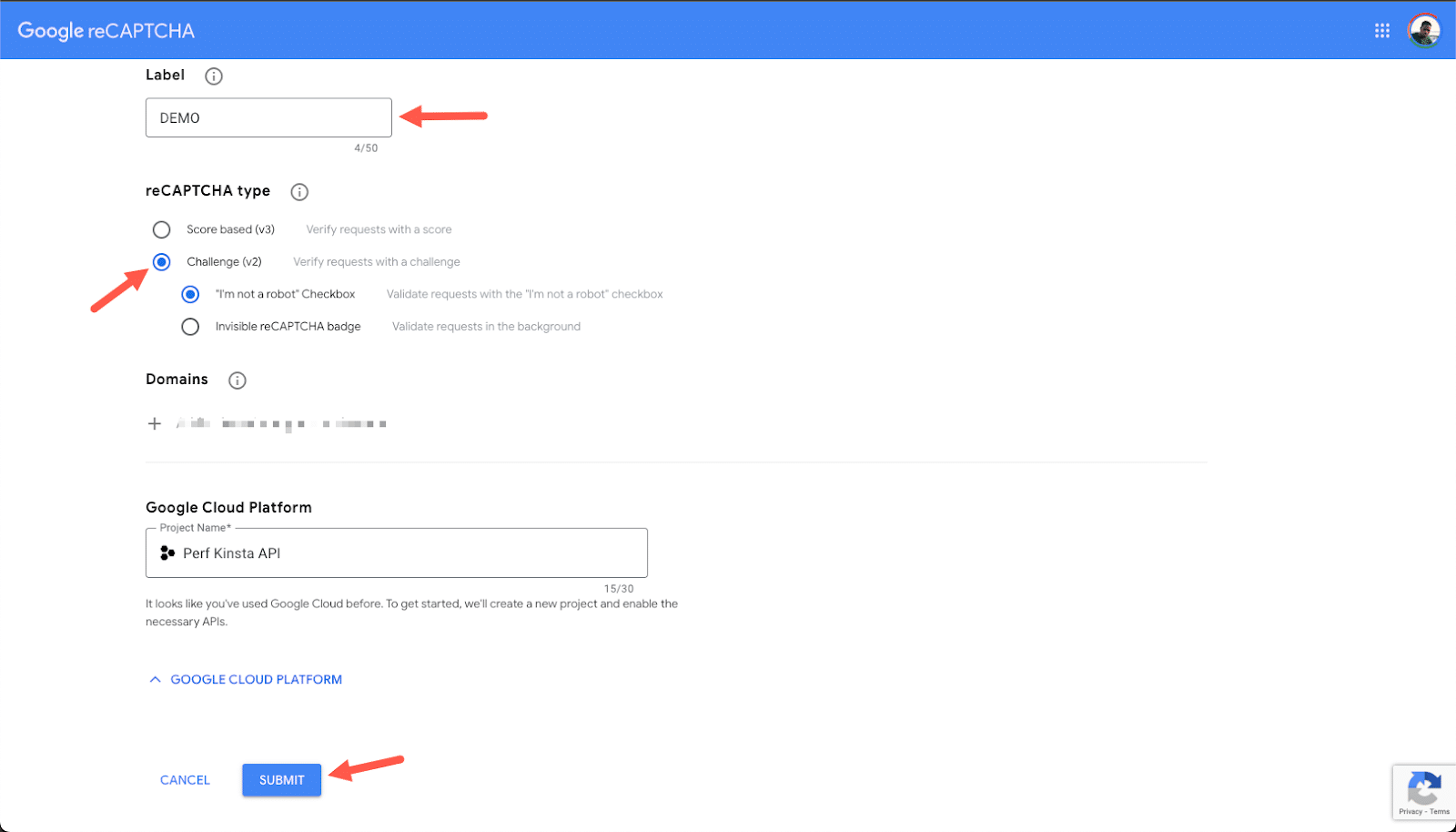
После добавьте домен сайта без префиксов (например, example.com). Затем нажмите «Отправить». Также скопируйте ключ сайта и секретный код, сгенерированные для вас.
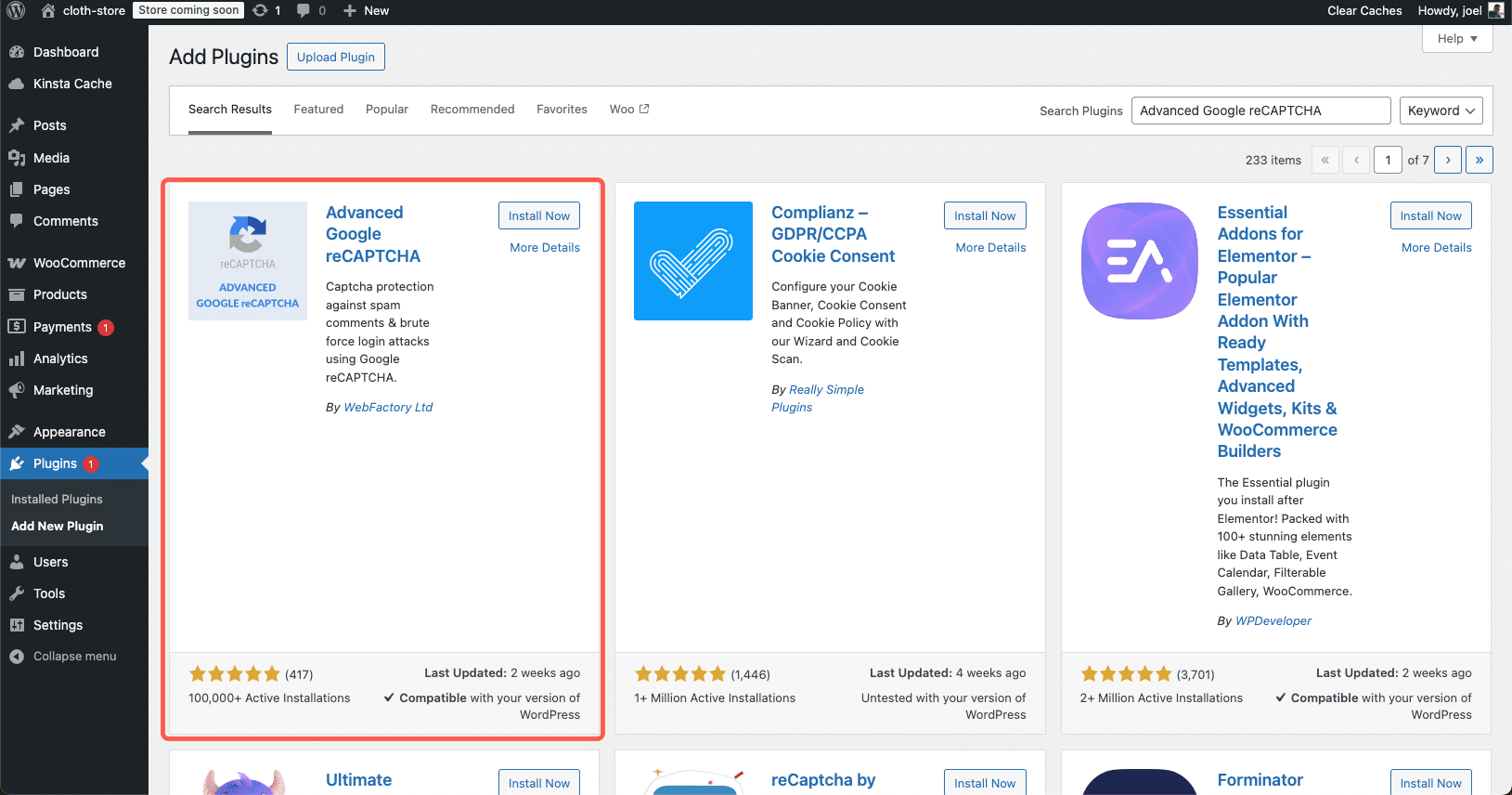
Затем вернитесь на дашборд WP. Перейдите в «Плагины» > «Добавить новый». Найдите «Advanced Google reCAPTCHA». Затем нажмите «Установить сейчас» и «Активировать».
Далее перейдите в «Настройки» > «Advanced Google reCAPTCHA». Выберите «Captcha». Вставьте ключ сайта и секретный код от Google в соответствующие поля.
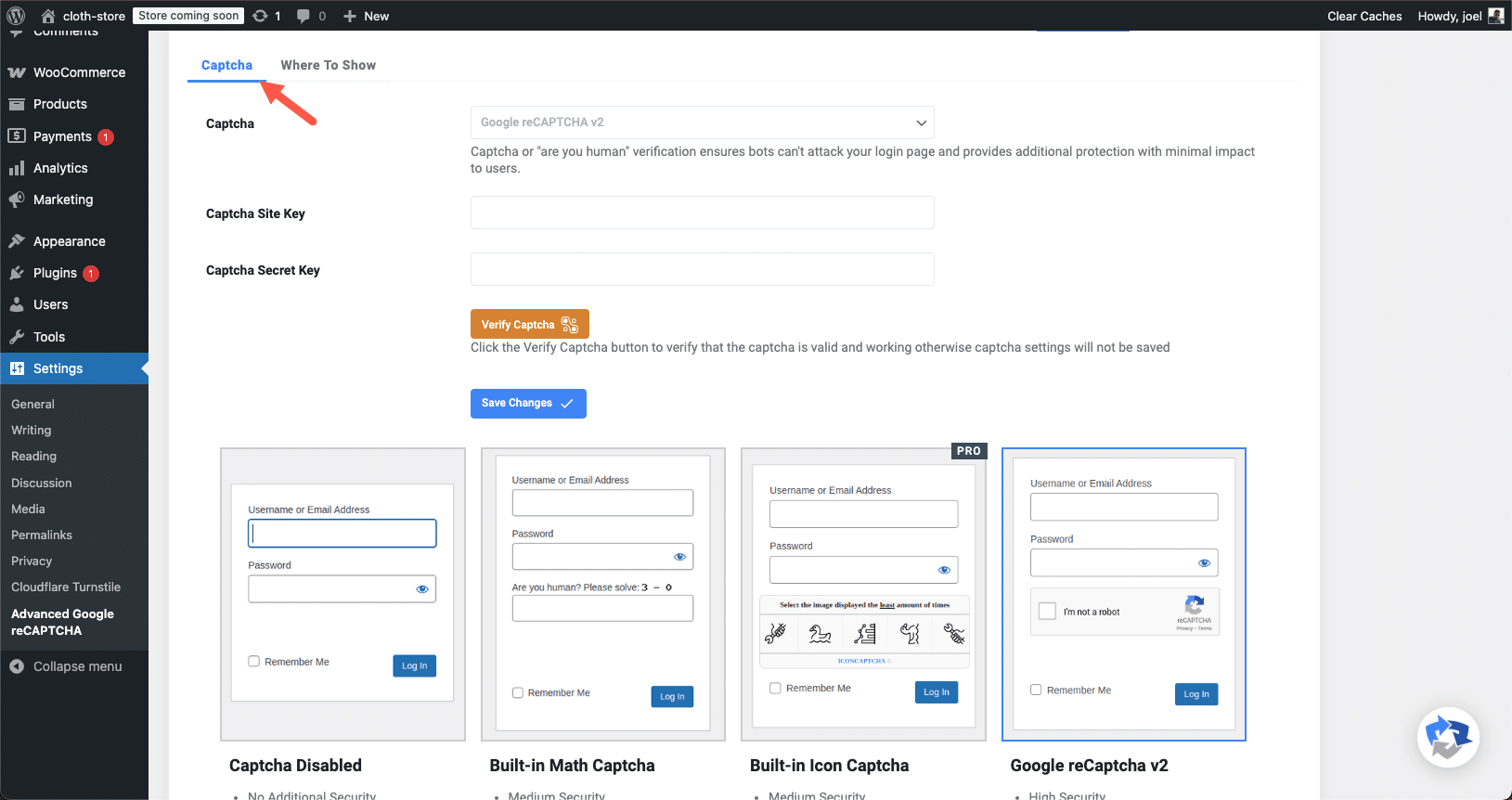
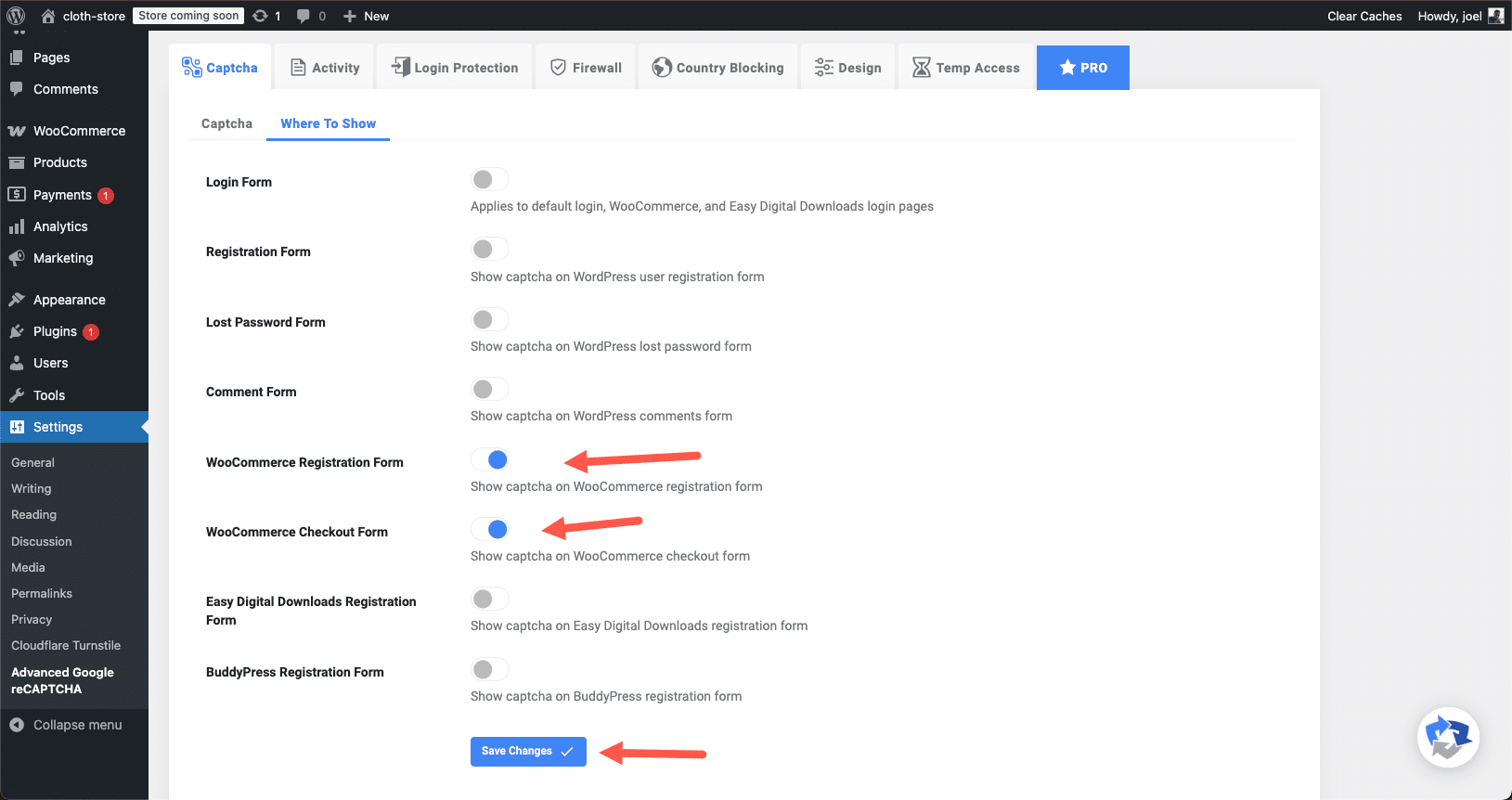
Кроме того, выберите, как вы хотите, чтобы отображалась CAPTCHA. Затем перейдите на вкладку «Где отображать». Здесь включите reCAPTCHA в формах и отметьте как «WooCommerce Checkout», так и «WooCommerce Registration». Наконец, нажмите «Сохранить изменения», чтобы применить конфигурации.
После завершения настройки откройте страницу оформления заказа в интернет-магазине, чтобы убедиться, что CAPTCHA работает. Если все настроено правильно, в нужном месте появится флажок «Я не робот».
Способ 3: используйте антиспам-плагины
Хотя CAPTCHA помогает предотвратить отправку спам-заказов ботами, этого не всегда достаточно, особенно когда речь идет о более сложных тактиках. Вот почему вам нужны антиспам-плагины.
Эти расширения автоматически фильтруют спам-сообщения, блокируют подозрительные IP-адреса и обнаруживают мошеннические заказы, прежде чем они попадают в базу данных WooCommerce.
ВуКомерс не имеет встроенной антиспам-защиты для заказов. Поэтому применение специального плагина может значительно уменьшить количество спама, не создавая неудобств для реальных клиентов.
Существует несколько эффективных антиспам-расширений. Но 2 лучших варианта для магазинов WC — это CleanTalk Spam Protect и Akismet. Давайте рассмотрим, как установить и настроить CleanTalk. Он специально разработан для предотвращения спама в заказах ВуКомерс.
Как настроить CleanTalk Spam Protect для WooCommerce
CleanTalk — премиум-сервис для защиты от спама. Он фильтрует такие заказы, блокирует поддельные учетные записи и предотвращает регистрацию ботов. Все это без использования CAPTCHA.
Он работает незаметно в фоновом режиме, проверяя заказы и отправленные формы по своей глобальной базе данных.
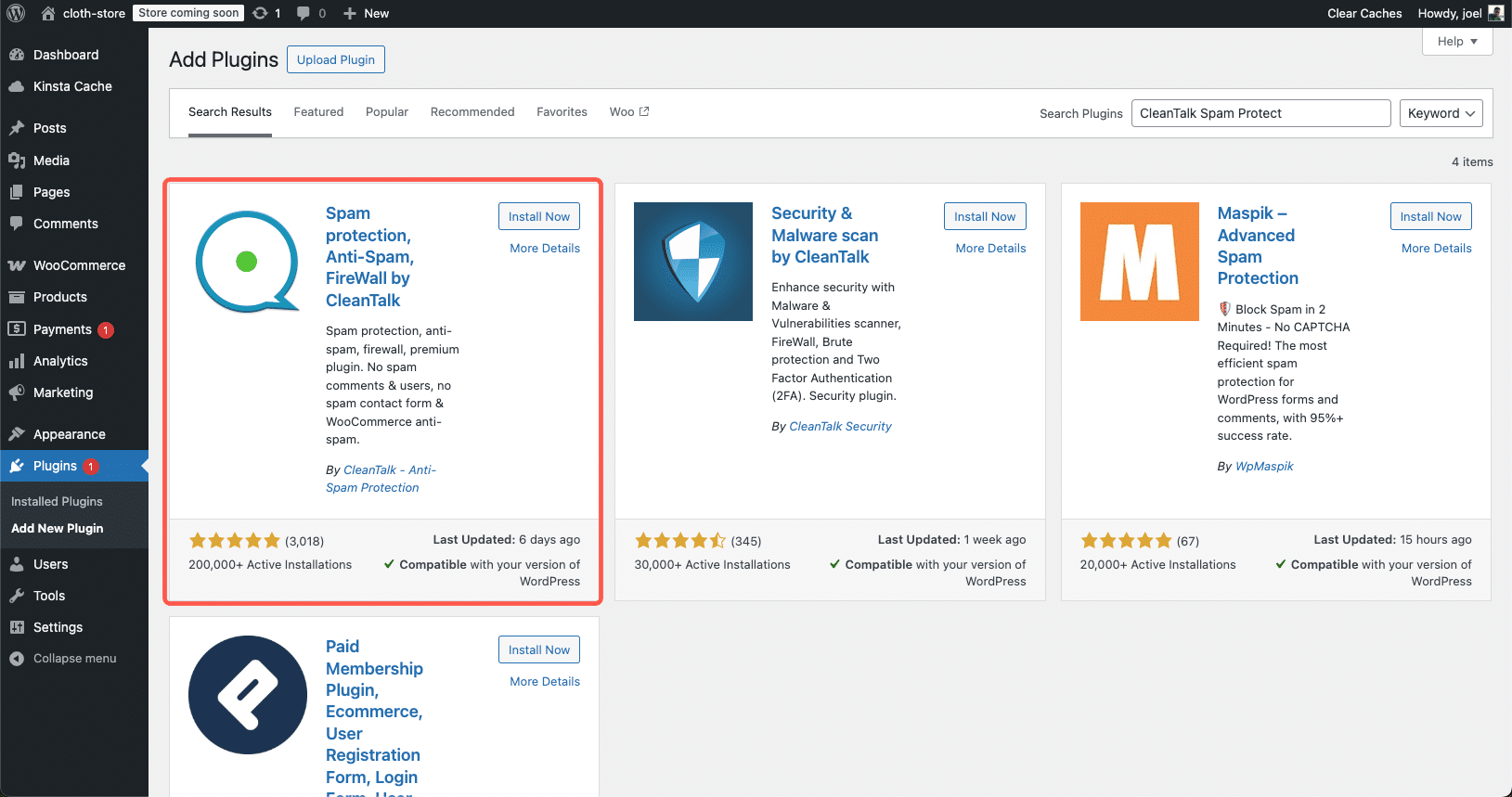
Чтобы начать, зайдите на дашборд WordPress. Перейдите в раздел «Плагины» > «Добавить новый». В строке поиска введите «CleanTalk Spam Protect». Как только найдете его, нажмите «Установить сейчас». Затем кликните «Активировать».
После активации перейдите в «Настройки» > «Антиспам от CleanTalk». Вам будет предложено ввести ключ доступа. Поскольку CleanTalk является платным сервисом, необходимо создать учетную запись на их сайте и оформить подписку.
После регистрации CleanTalk предоставит ключ доступа. Его необходимо скопировать и вставить в настройки плагина.
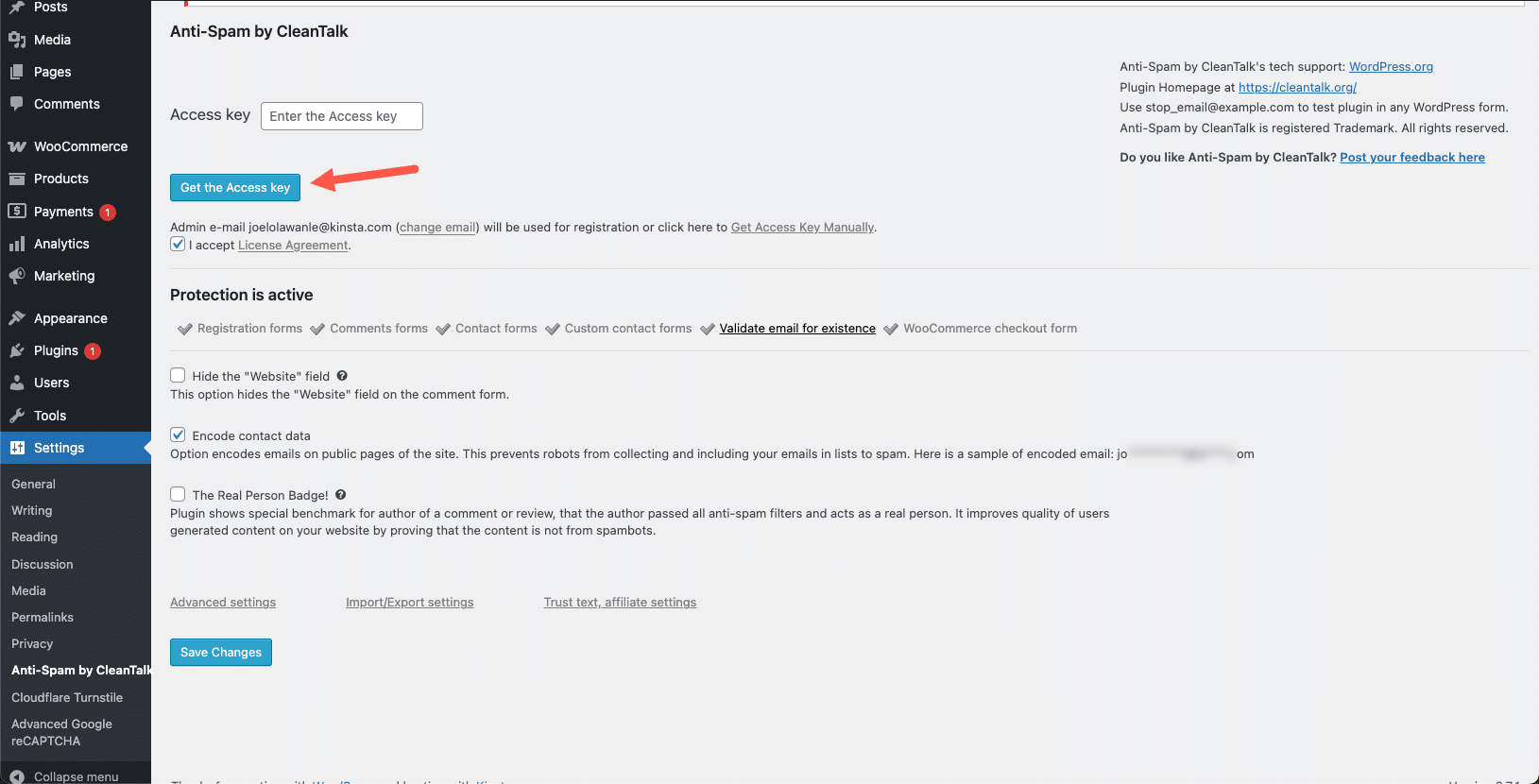
После ввода ключа можете проверить, будет ли он работать с формами оформления заказа WC. Для этого перейдите по ссылке «Дополнительные настройки» и прокрутите страницу вниз до раздела WooCommerce.
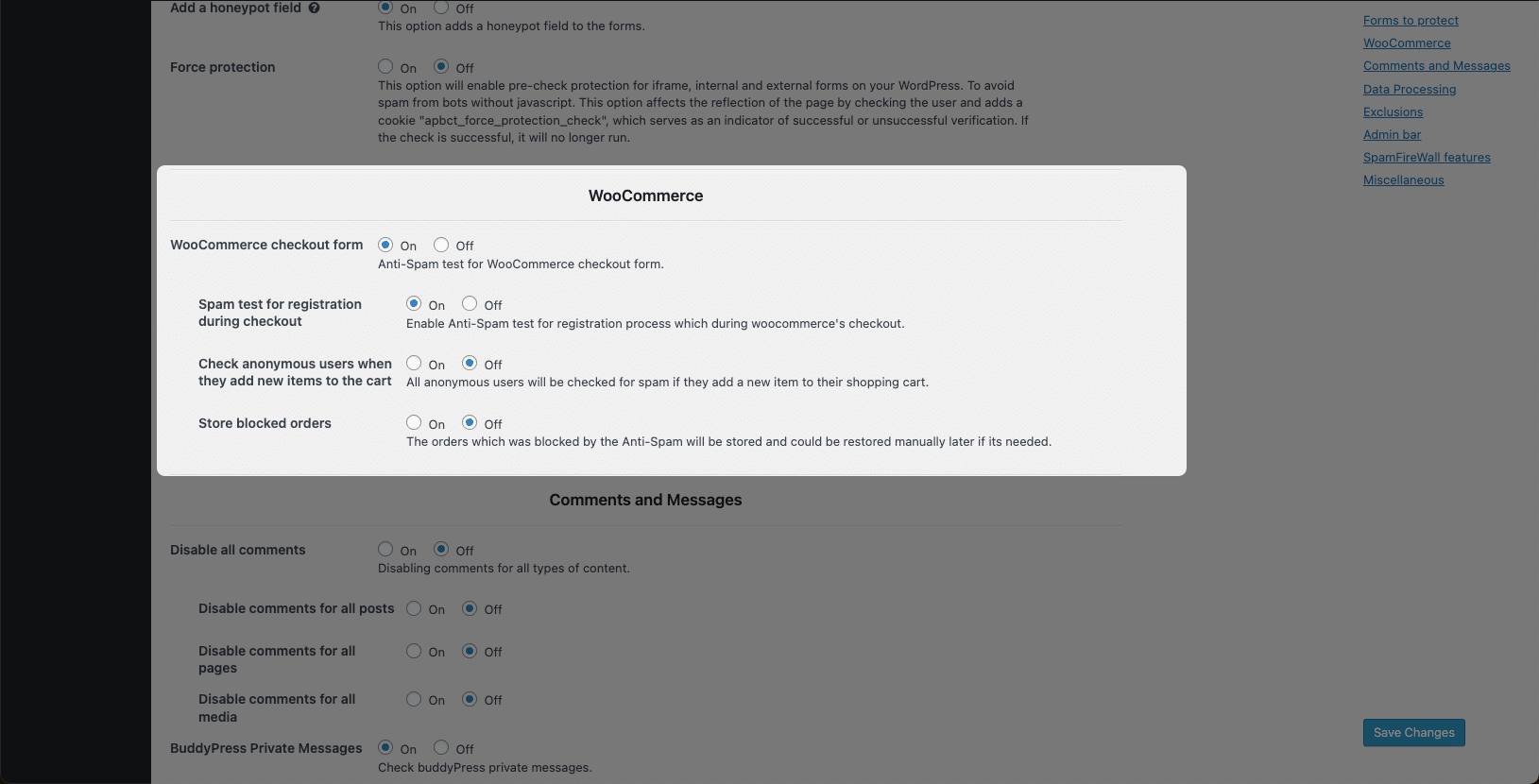
После включения этих настроек нажмите «Сохранить изменения». Теперь интернет-магазин WooCommerce защищен от спам-заказов и поддельных регистраций.
Способ 4: отключите гостевую оплату
Одной из причин спам-покупок в ВуКомерс является то, что гостевая оплата включена по умолчанию.
Возможность размещать заказы без создания аккаунта ускоряет процесс оформления. Но она также позволяет ботам и мошенникам без ограничений отправлять поддельные заказы.
Отключение гостевой корзины заставляет клиентов создавать учетную запись перед покупкой. Этот простой шаг добавляет уровень безопасности. Боты часто испытывают трудности с заполнением дополнительных полей, необходимых для регистрации, особенно в сочетании с CAPTCHA или подтверждением по электронной почте.
Перед отключением гостевой корзины подумайте, как это повлияет на продажи. Некоторые клиенты предпочитают беспроблемный процесс покупки. Они могут отказаться от корзины, если их заставят создать аккаунт.
Если в интернет-магазине много разовых покупателей, будет полезно изучить другие меры безопасности.
Чтобы отключить гостевую корзину, зайдите на дашборд ВордПресс. Перейдите в «WooCommerce» > «Настройки». В меню параметров перейдите на вкладку «Учетные записи и конфиденциальность».
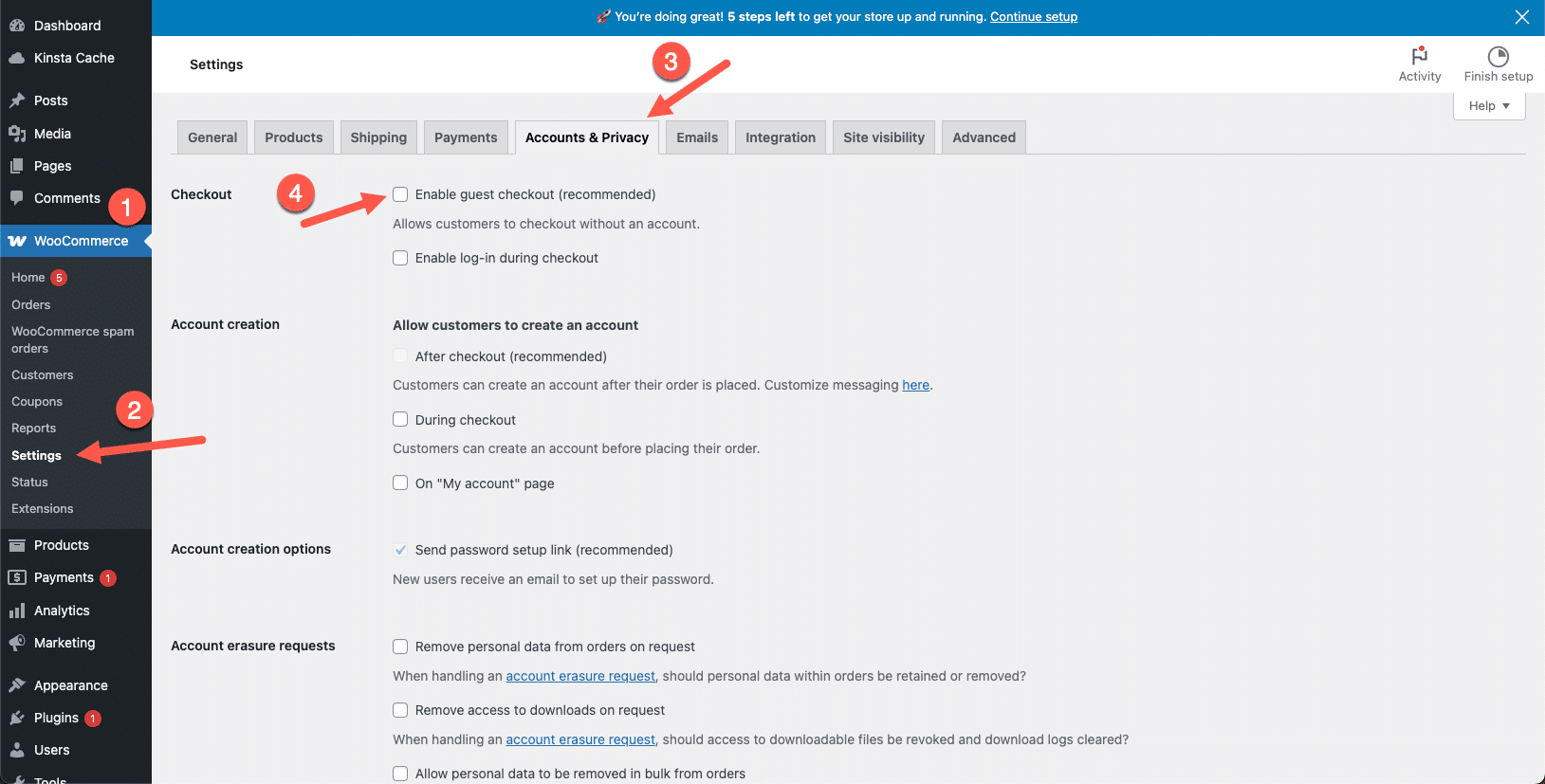
После прокрутите вниз. Нажмите «Сохранить изменения».
После отключения гостевой корзины покупатели больше не смогут оформлять заказы в качестве гостей. Вместо этого будет предложено войти в существующий аккаунт или создать новый перед завершением покупки.
Способ 5: используйте плагины для защиты от мошенничества
Даже при использовании CAPTCHA и антиспам-мер некоторые мошеннические транзакции все же могут пройти. Это часто встречается у злоумышленников, использующих украденные кредитные карты, поддельные данные клиентов или массовые заказы для эксплуатации магазинов WC.
Для борьбы с этим антимошеннические плагины добавляют дополнительный уровень безопасности, блокируя подозрительные транзакции до их завершения.
Эти расширения анализируют различные факторы риска, такие как IP-адреса, домены электронной почты, платежные данные и необычное поведение при размещении заказов, чтобы обнаружить потенциальное мошенничество.
Если покупка помечена как «высокий риск», плагин может автоматически заблокировать ее, отложить для ручной проверки или уведомить администратора.
Один из лучших вариантов для WooCommerce — Fraud Prevention For WooCommerce and EDD (ранее Woo Blocker Lite). Давайте рассмотрим, как его настроить.
Как настроить Fraud Prevention For WooCommerce
Fraud Prevention For WooCommerce and EDD — это легкий, но мощный плагин для защиты от злоумышленников, предназначенный для предотвращения поддельных заказов и спам-транзакций.
Он позволяет владельцам создавать кастомные правила, просматривать данные пользователей из черного списка и генерировать отчеты о мошенничестве. Все это без ущерба для реальных клиентов.
Чтобы установить плагин, перейдите на дашборд WordPress. Зайдите в раздел «Плагины» > «Добавить новый». Найдите Fraud Prevention For WooCommerce and EDD. Как только его увидите, кликните «Установить сейчас», а затем «Активировать».
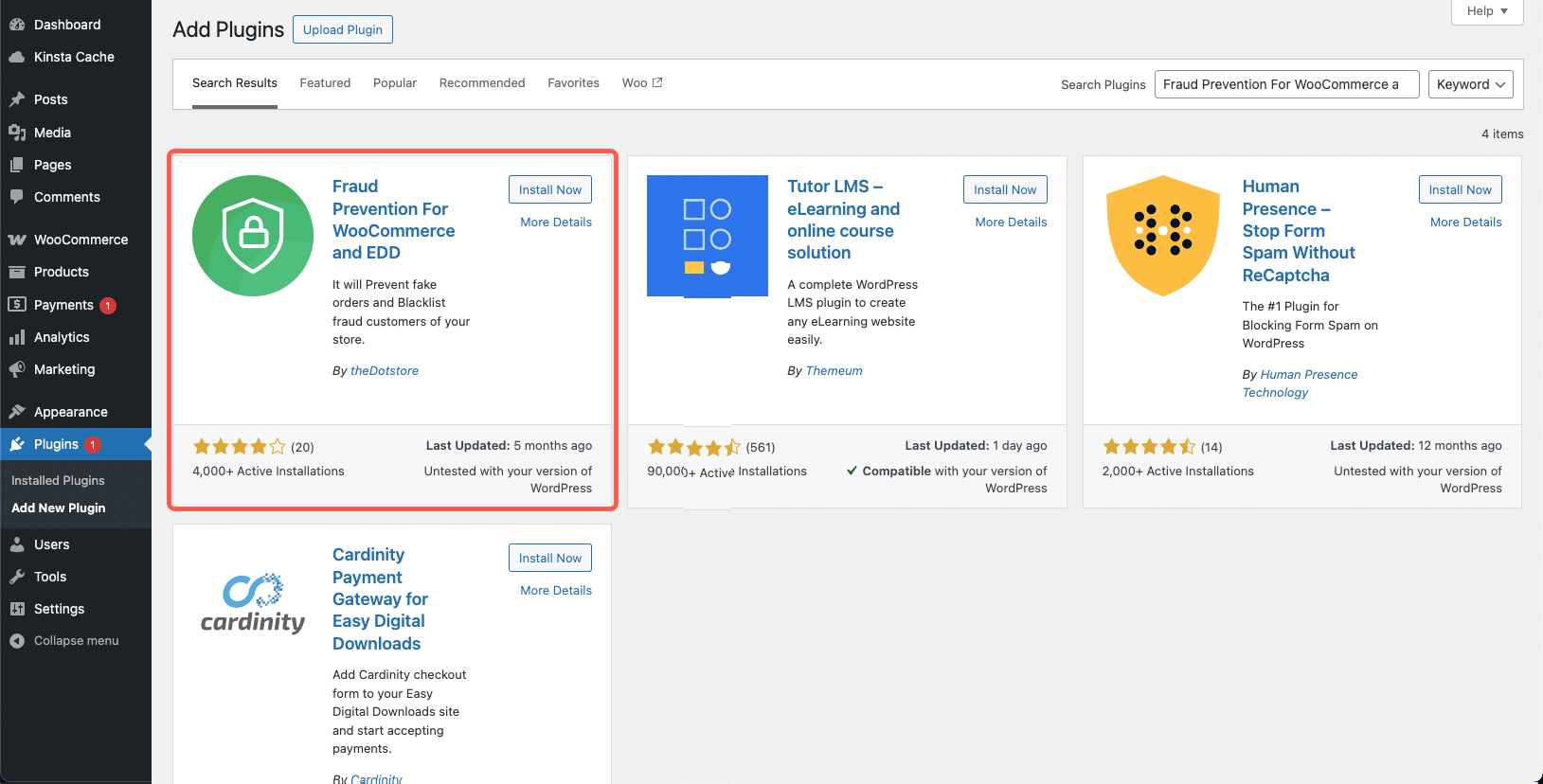
После активации будет показано демо-видео, объясняющее, что умеет плагин. Можете перейти на страницу настроек. Здесь возможно конфигурировать параметры обнаружения мошенничества для магазина.
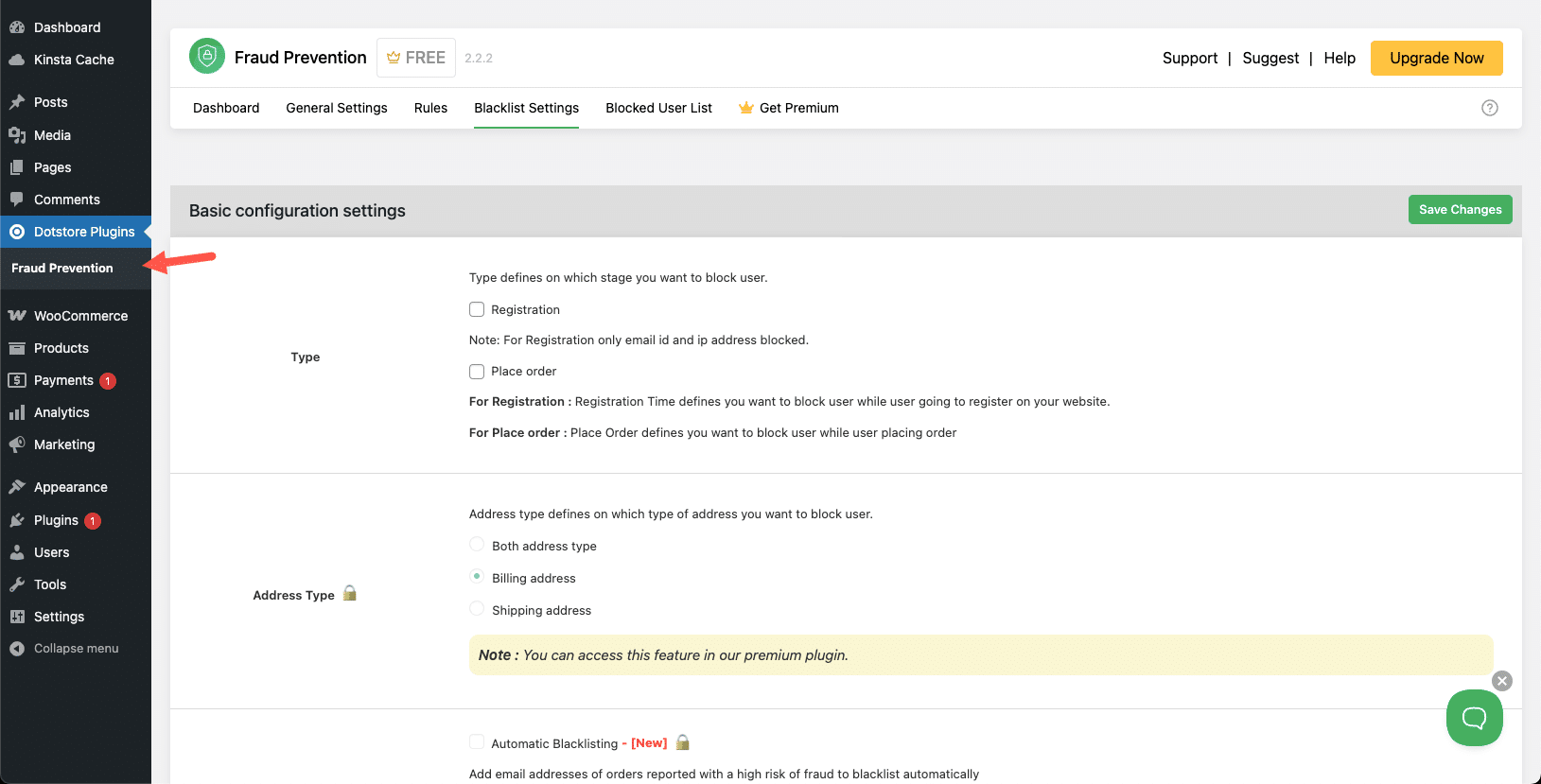
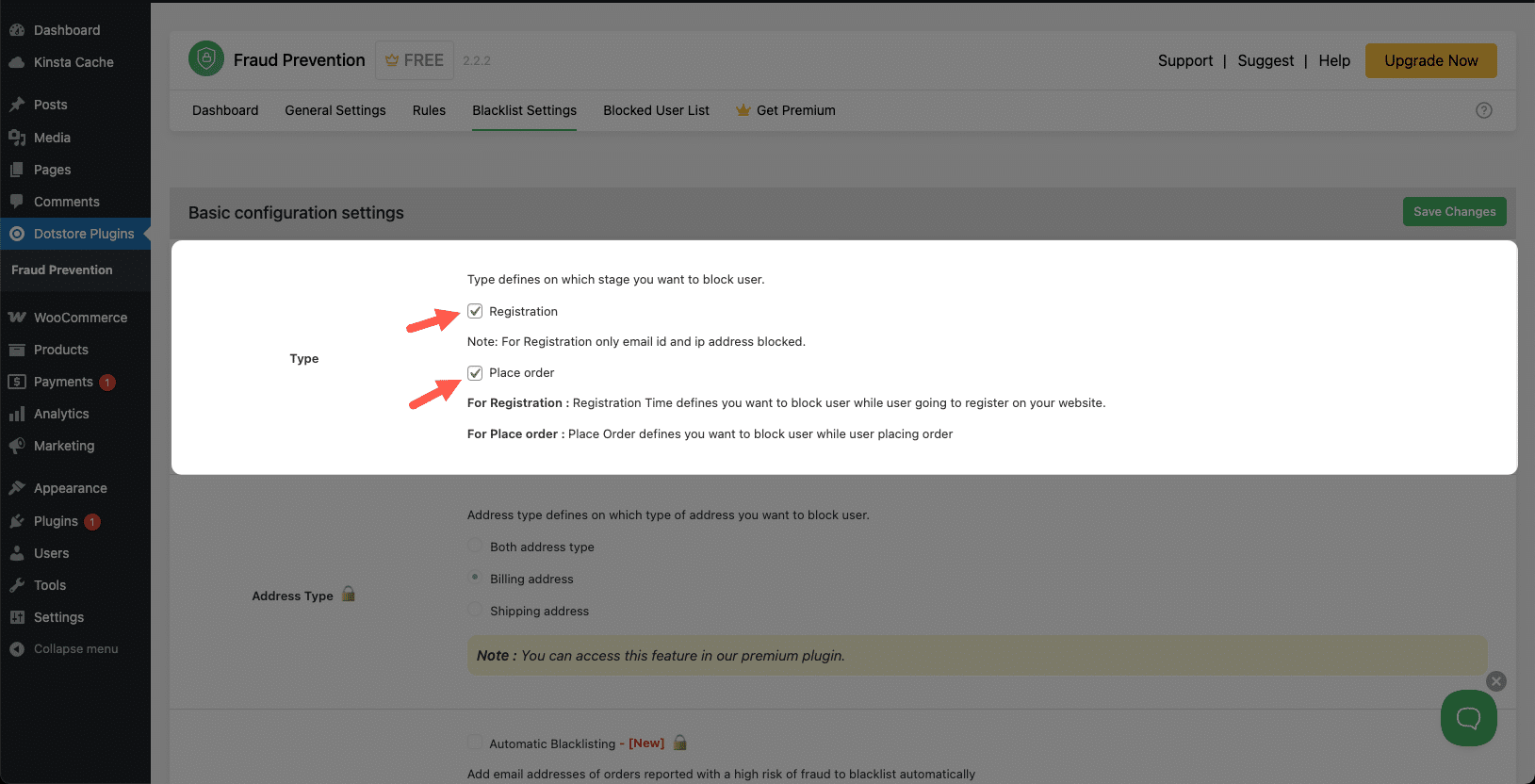
Решите, хотите ли вы блокировать злоумышленников во время регистрации, оформления заказа или и того, и другого, выбрав соответствующие настройки в разделе Blacklist Settings.
Установите флажки в зависимости от того, когда желаете, чтобы плагин обнаруживал и предотвращал мошенническую деятельность.
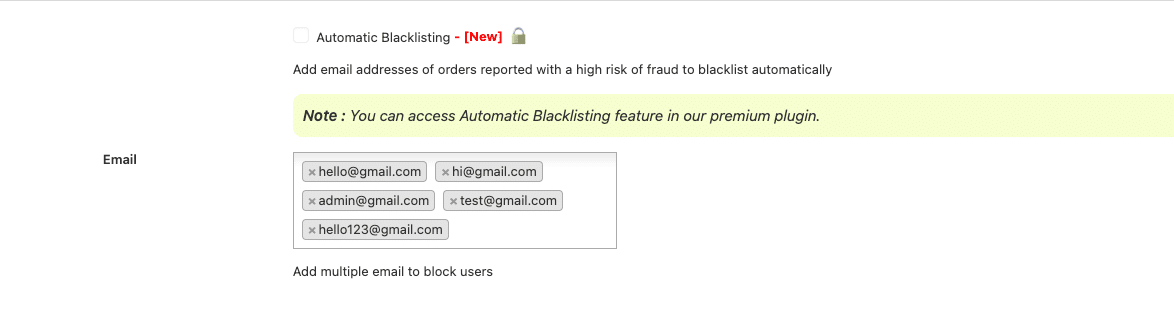
Можете вручную занести в черный список определенных пользователей на основе их адреса электронной почты, IP, локации или индекса. Если заметили повторные попытки мошенничества из определенного источника, добавление их в стоп-лист предотвратит размещение спам-заказов в будущем.
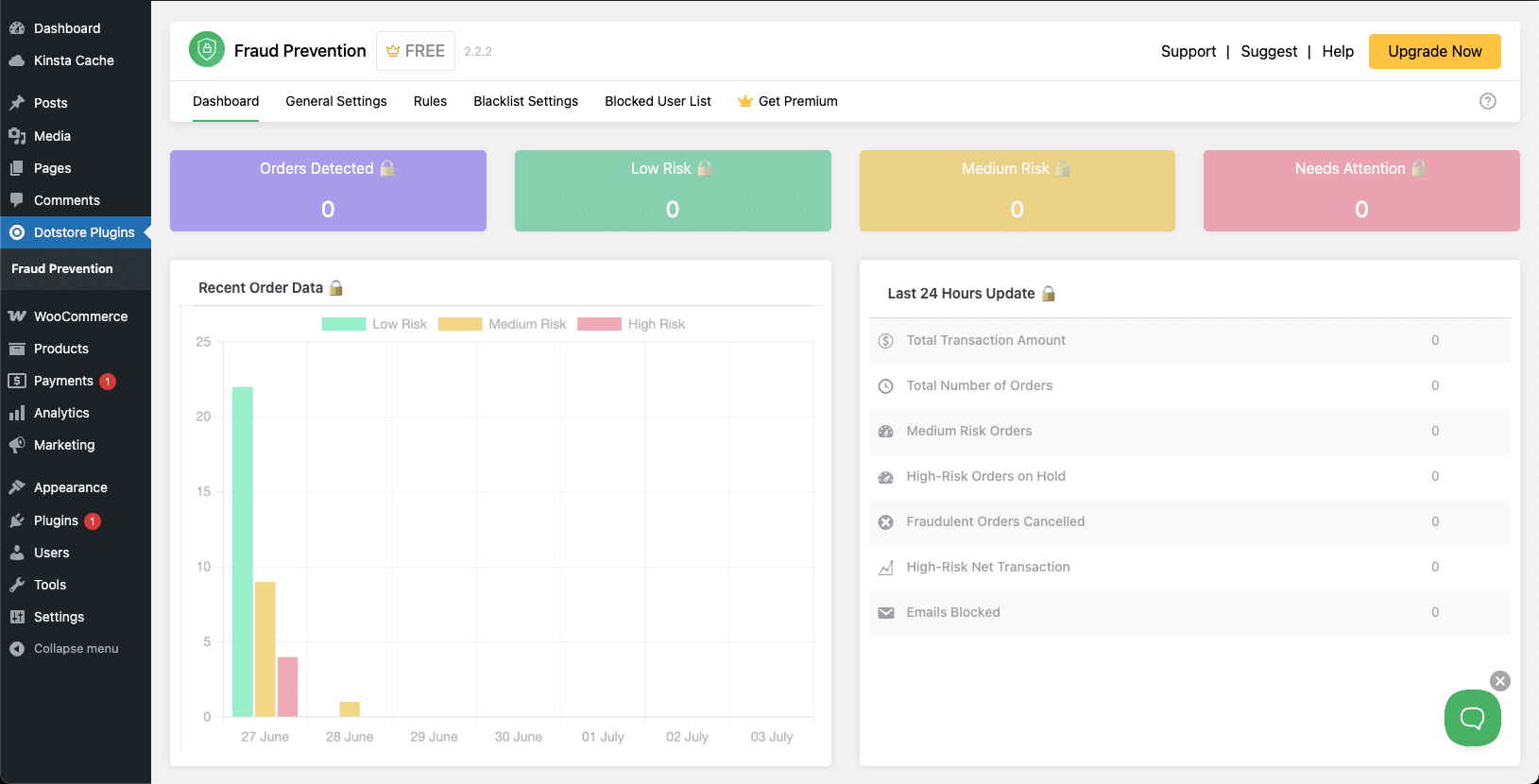
Плагин предоставляет подробный отчет. Он позволяет отслеживать подозрительную активность и заблокированные заказы. Это помогает владельцам магазинов быстро выявлять закономерности в мошеннических транзакциях и принимать активные меры для защиты сайта WooCommerce.
После настройки необходимых параметров нажмите «Сохранить изменения». Теперь интернет-магазин защищен от распространенных мошеннических тактик и спам-заказов.
Заключение
Спам-заказы в WooCommerce могут быть серьезной проблемой, но с помощью правильных мер безопасности вы можете обеспечить защиту своего магазина.


