

Если регулярно собираете данные из форм в WordPress, то их экспорт вручную быстро станет рутинной работой. Независимо от того, отслеживаете ли вы лиды, заказы или отзывы, загрузка этих записей по одной занимает много времени. Из-за этого легко упустить что-то важное.
К сожалению, ВордПресс не предлагает встроенного способа автоматического экспорта записей из форм. Но с WPForms я обнаружил, что могу автоматизировать весь процесс с помощью их инструмента выгрузки. Не нужно устанавливать дополнительные плагины или работать с кодом.
Вместо ручной загрузки CSV-файлов или копирования данных из дашборда, WPForms сохраняет записи в чистых, структурированных документах по расписанию, которое возможно контролировать.
В этом руководстве я покажу, как настроить автоматический экспорт форм в WPForms. чтобы отправленные данные оставались организованными без дополнительных усилий.
- Зачем автоматически экспортировать записи форм WordPress
- Как автоматически экспортировать данные из форм WordPress
- Шаг 1: Установите и активируйте плагин WPForms
- Шаг 2: Настройте форму, которую будете использовать для автоматического экспорта
- Шаг 3: Настройте автоматический экспорт данных из формы
- Шаг 4: Выберите поля формы и примените фильтры записей перед экспортом
- Шаг 5: Запланируйте экспорт записей формы WordPress
- Шаг 6: Добавьте задачу удаления записей формы после экспорта (необязательно)
- Шаг 7: Контролируйте все с дашборда автоматизации
- Бонус: Расширьте возможности автоматизации с Uncanny Automator
- FAQ
- Заключение
Зачем автоматически экспортировать записи форм WordPress
Автоматический экспорт записей форм WP позволяет сохранять и организовывать данные без усилий.
Вместо того, чтобы входить в систему для загрузки каждый раз, когда кто-то заполняет поле, можете автоматизированно отправлять данные на свой электронный адрес, в облачное хранилище или другое подключенное приложение.
Это простой способ сохранить все отсортированным, резервированным и доступным.
Большинство владельцев сайтов ВордПресс полагаются на формы для сбора лидов, заказов, отзывов или бронирований. Но как только отправленные данные начинают накапливаться, ручное управление занимает больше времени. Именно здесь автоматический экспорт становится действительно полезным.
С помощью него вы можете:
- Резервировать записи из форм в месте, которое контролируете.
- Сократить повторяющуюся административную работу.
- Сохранить данные в упорядоченном виде и обеспечить к ним легкий доступ.
- Избежать пропуска или упущения отправленных записей.
- Упростить процесс отчетности и последующих действий.
После запуска автоматический экспорт выполняет все действия в фоновом режиме. Поэтому вы можете сосредоточиться на работе, которая действительно продвигает сайт вперед.
Как автоматически экспортировать данные из форм WordPress
Лучший способ автоматического экспорта данных из форм WP — использовать WPForms. Это один из лучших плагинов для контактных форм.
Он поставляется с мощным дополнением Entry Automation, разработанным специально для данной цели.
Хотите ли вы регулярно отправлять отчеты по электронной почте, создавать резервные копии отправленных данных в Google Drive или автоматически удалять записи после их обработки, это расширение сделает все в фоновом режиме. Никаких действий вручную не требуется.
Шаг 1: Установите и активируйте плагин WPForms
Сначала нужно установить и активировать WPForms.
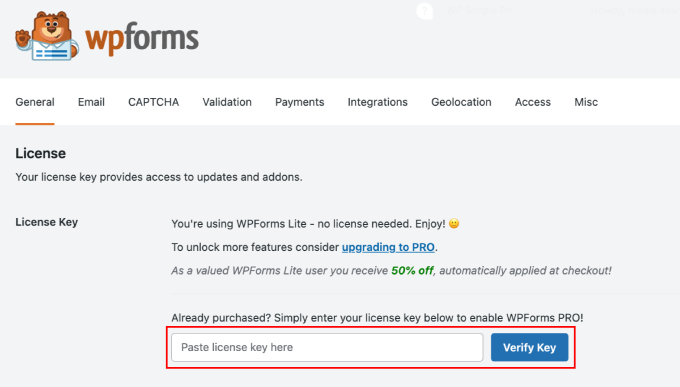
После установки плагина необходимо активировать лицензионный ключ. Для этого перейдите на страницу «WPForms» > «Настройки» на дашборде. Добавьте свой лицензионный ключ.
Эту информацию можете получить в личном кабинете на сайте WPForms. Это разблокирует все функции, доступные в вашем тарифном плане, включая доступ к премиум-предустановкам, таким как Entry Automation.
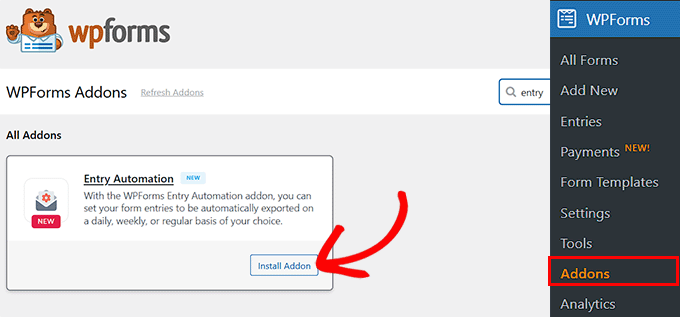
Теперь, когда лицензия активна, перейдите на страницу «WPForms» > «Дополнения» в сайдбаре администратора ВордПресс.
Здесь найдите в списке «Entry Automation Addon». Как только увидите его, нажмите «Установить дополнение», чтобы активировать его на сайте.
Шаг 2: Настройте форму, которую будете использовать для автоматического экспорта
Теперь, когда WPForms и дополнение Entry Automation активированы, пришло время создать форму с записями, которые хотите выгружать автоматически.
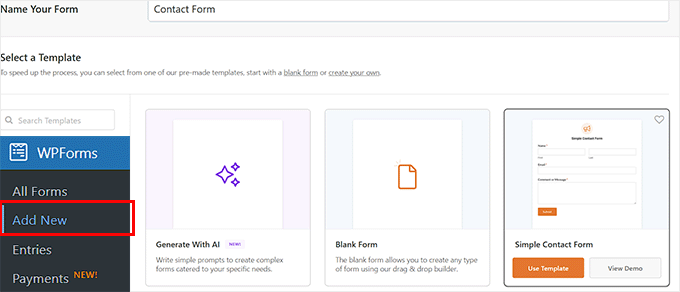
Для начала перейдите на страницу «WPForms» > «Добавить новый» на дашборде WP. Введите название для поля.
Затем можете выбрать готовый к работе шаблон. Например, контактную форму, поле регистрации или обратную связь. Или создайте с нуля за счет конструктора с функцией перетаскивания.
Если хотите ускорить процесс, WPForms включает AI Form Builder. Он может сгенерировать полную форму за считанные секунды.
Все, что нужно сделать, это ввести короткий промт, например «простая форма обратной связи с клиентами». ИИ мгновенно создаст ее с нужными полями, макетом и структурой. Я протестировал эту функцию. Она работает действительно хорошо.
Теперь вы попадаете в визуальный конструктор. Там можете легко кастомизировать форму, перетаскивая поля из левой панели в макет справа.
Возможно добавлять такие поля, как «Имя», «Электронная почта», «Выпадающие списки», «Флажки», «Загрузка файлов» и другие, в зависимости от типа информации, которую нужно собрать.
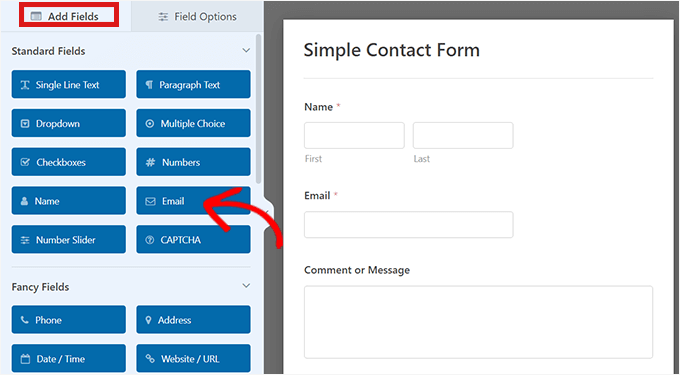
Когда форма будет готова, можете настроить параметры подтверждающего письма.
Затем нажмите кнопку «Сохранить» вверху.
Шаг 3: Настройте автоматический экспорт данных из формы
Теперь, когда форма готова, пришло время автоматизировать экспорт данных, чтобы вам больше не приходилось делать это вручную.
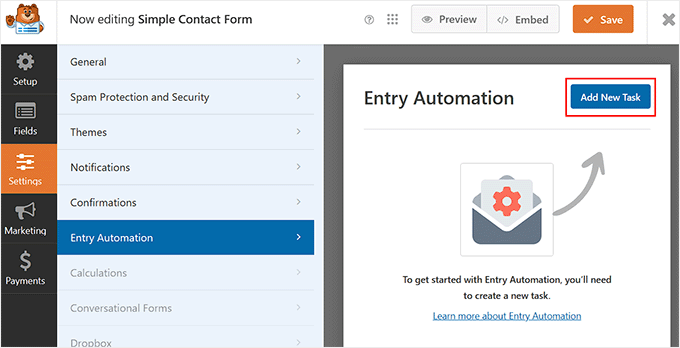
Для этого перейдите на вкладку «Настройки» > «Автоматизация ввода» в конструкторе WPForms. Здесь будете управлять всем, что связано с автоматическим экспортом и удалением записей.
Для начала нажмите кнопку «Добавить новую задачу».
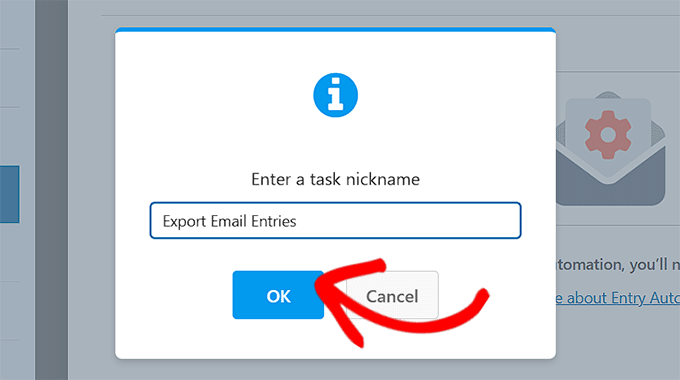
После этого откроется окно. В нем нужно будет дать название задаче. Я рекомендую выбрать что-то понятное, например «Еженедельный экспорт контактной формы на электронную почту», чтобы потом было легко запомнить.
Эта задача будет похожа на настройку небольшого рабочего процесса для формы. Можете создать несколько вариантов для одной. Например, одну задачу для отправки еженедельных отчетов по электронной почте, а другую — для резервного копирования записей в Google Drive.
После ввода названия кликните «Ок», чтобы продолжить.
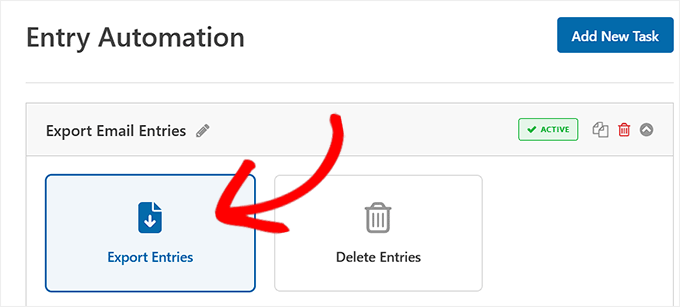
Далее будет предложено выбрать тип задачи.
WPForms предлагает 2 варианта: «Экспорт записей» и «Удаление записей». На данный момент нужно выбрать «Экспорт записей».
Вы всегда можете вернуться позже и настроить задачу удаления, если это необходимо. Например, для автоматического очищений старых записей через 30 дней.
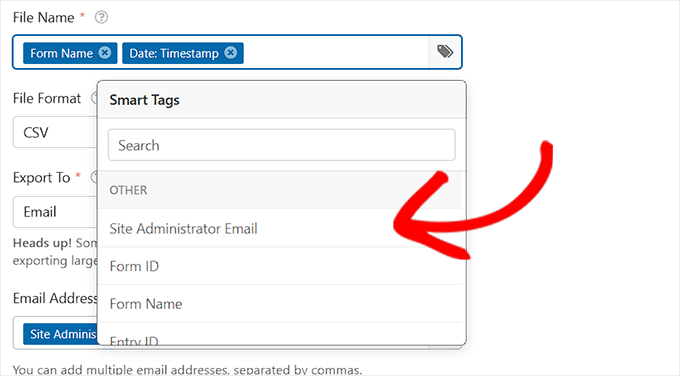
После выбора выгрузки вы увидите несколько настроек, связанных с тем, как должен называться экспортный файл. Можете ввести имя вручную. Но я рекомендую использовать смарт-теги.
Они умеют автоматически вставлять такие элементы, как название формы или дату. Это помогает организовать файлы без лишней работы.
Просто нажмите на значок «Smart Tags», чтобы увидеть доступные варианты и вставить те, которые подходят.
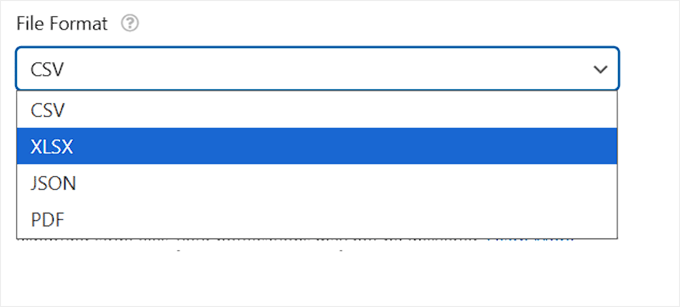
Далее поговорим о том, как будут экспортироваться записи из формы и где они будут храниться. Я рекомендую сначала выбрать формат файла. Это это определяет, как будут организованы данные при отправке.
WPForms предлагает несколько типов файлов на выбор. Каждый из них имеет свои преимущества:
- CSV. Это опция по умолчанию. Она идеально подходит для табличных процессоров, таких как Microsoft Excel или Google Sheets.
- Excel (XLSX). Он сохраняет базовый стиль и структуру, благодаря чему отчеты выглядят более аккуратными и профессиональными. Я рекомендую эту опцию, если планируете делиться файлом напрямую с клиентами или людьми, не разбирающимися в технологиях, которые используют Microsoft Excel.
- PDF. Отлично подходит для аккуратных, пригодных для печати сводок. Мне нравится этот вариант, когда я хочу поделиться чем-то «отполированным».
- JSON — лучше всего подходит для разработчиков или пользователей, интегрирующих данные в другие системы или приложения.
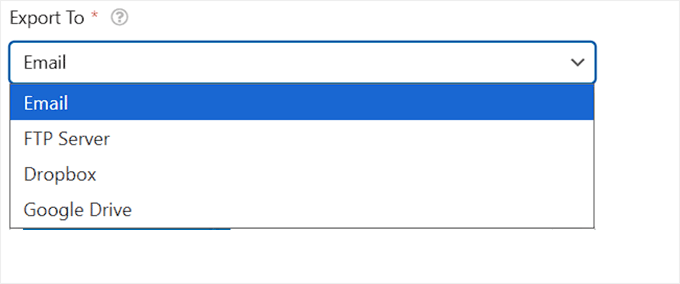
Как только это сделано, пора решить, куда должен пойти экспортированный файл.
WPForms позволяет автоматизировать и это. Вам не нужно ничего отправлять или загружать вручную. Вот варианты назначения:
- Электронная почта. Отправьте экспорт на один или несколько адресов.
- Google Drive. Сохраните копию экспорта прямо в своей учетной записи Google Drive.
- Dropbox. Сохраните файл в папке Dropbox для удобного обмена и доступа.
- FTP. Загрузите экспорт на сервер с помощью FTP. Этот вариант предназначен для более опытных пользователей или разработчиков, которым необходимо отправить данные в приложение или на отдельный сервер.
После выбора места назначения WPForms проведет через этапы подключения.
Например, если выберете «Электронная почта», нужно будет добавить адрес, на который будут отправляться записи. С другой стороны, если вы выберете Dropbox, вам нужно будет интегрировать его с WPForms.
Однако не стоит беспокоиться. Плагин делает этот процесс очень простым для новичков. Просто следуйте инструкциям на экране.
Шаг 4: Выберите поля формы и примените фильтры записей перед экспортом
После настройки формата экспорта и места назначения прокрутите вниз, чтобы определить, какие данные должны быть включены в выгрузку и хотите ли фильтровать записи.
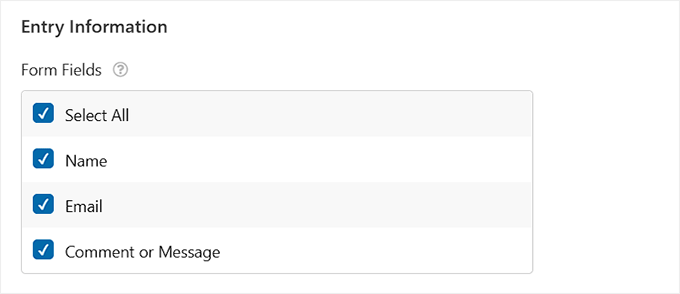
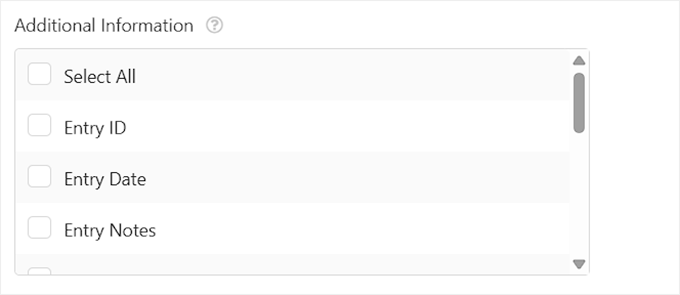
Сначала вы увидите раздел «Информация о записи». Эта область аккуратно разделена на 2 части: «Поля формы» и «Дополнительная информация». Это дает полный контроль над тем, что будет передано.
В разделе «Поля формы» увидите фактические поля из вашей формы, такие как «Имя», «Электронная почта» и «Комментарий или сообщение». Просто установите флажки для тех, которые желаете включить.
Если экспортируете более длинную форму с несколькими полями ввода, то можете использовать опцию «Выбрать все», чтобы сэкономить время.
Далее идет раздел «Дополнительная информация». Он включает дополнительные данные, которые WPForms отслеживает автоматически, такие как ID записи, дата, примечания и тип.
Можете выбрать любую комбинацию этих полей, чтобы кастомизировать экспорт. Я считаю это полезным, если нужно только несколько ключевых сведений для еженедельного отчета или вы хотите скрыть внутренние примечания перед тем, как поделиться файлом с пользователями.
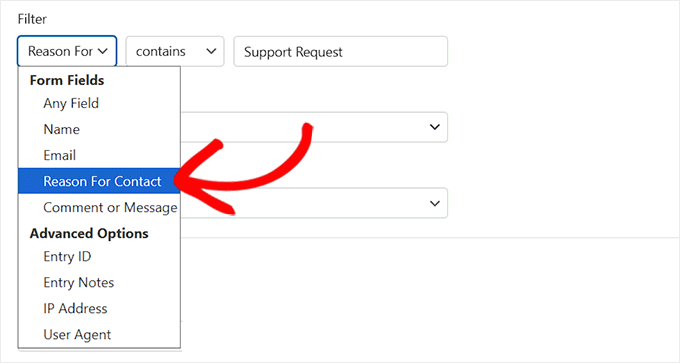
Ниже находится раздел «Фильтр». Здесь можете сузить экспорт, чтобы включить только записи, отвечающие определенным условиям, например, за какой-либо период или варианты, содержащие конкретные ответы.
По умолчанию WPForms устанавливает фильтр «Любое поле содержит». Но вы можете кастомизировать его, чтобы сузить круг записей на основе определенных полей и значений.
Например, если контактная форма включает раскрывающийся список «Причина обращения», возможно отфильтровать только те, в которых причина указана как «Запрос поддержки» или «Деловой запрос».
Это поможет сосредоточить экспорт на тех сообщениях, которые наиболее интересны.
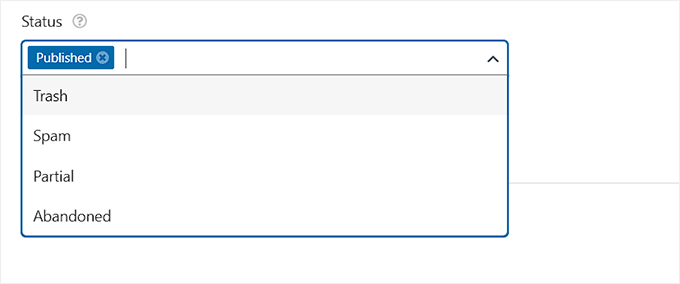
Также можете фильтровать по статусу записи. WPForms позволяет выбрать, включать ли те, которые опубликованы, отклонены или помечены как спам.
Я рекомендую этот фильтр, если хотите получить чистые, окончательные записи в экспорте или если желаете анализировать неполные или помеченные сообщения отдельно.
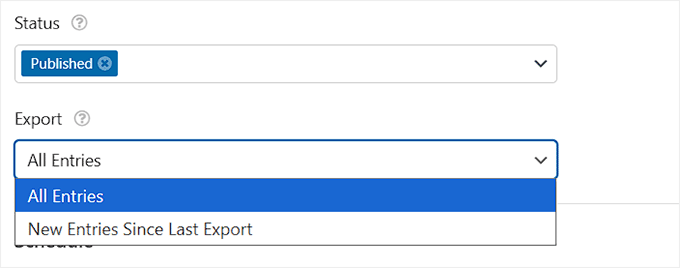
Возможно выбрать выгрузку всех постов контактной формы или только новых, отправленных после последнего экспорта. Это полезная опция для автоматизации отчетов без дублирования данных.
После того, как выбрали, какие поля и фильтры применять, WPForms адаптирует экспорт именно к вашим потребностям.
Шаг 5: Запланируйте экспорт записей формы WordPress
После настройки параметров и фильтров последним шагом будет планирование времени, когда WPForms будет автоматически выполнять экспорт.
Для этого прокрутите вниз до раздела «Расписание».
Вы можете начать с выбора частоты экспорта. Возможно настроить его на ежедневный, еженедельный или ежемесячный запуск, в зависимости от того, как часто нужны обновления.
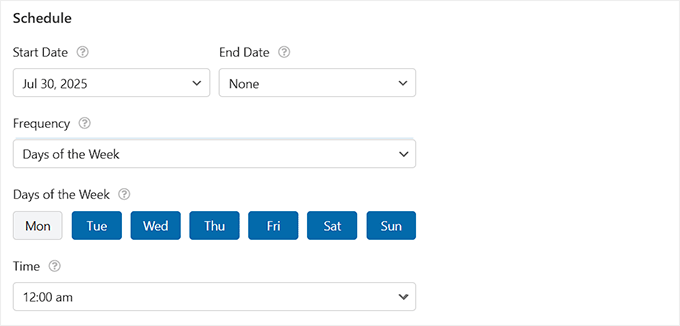
Затем выберите конкретный день (дни), в который (которые) хотите запускать экспорт. Например, каждый понедельник или 1-е число месяца.
Также необходимо добавить дату начала и, по желанию, окончания, если экспортируете только в течение ограниченного времени.
WPForms по умолчанию запускает экспорт в полночь. Но вы можете настроить время суток в соответствии с рабочим процессом команды или графиком отчетности.
После этого плагин позаботится обо всем остальном. Он автоматически сгенерирует и отправит файл экспорта в точном соответствии с настройками.
Шаг 6: Добавьте задачу удаления записей формы после экспорта (необязательно)
После того, как форма запущена и автоматизация работает, можете пойти еще дальше, настроив отдельную задачу для удаления записей после их экспорта.
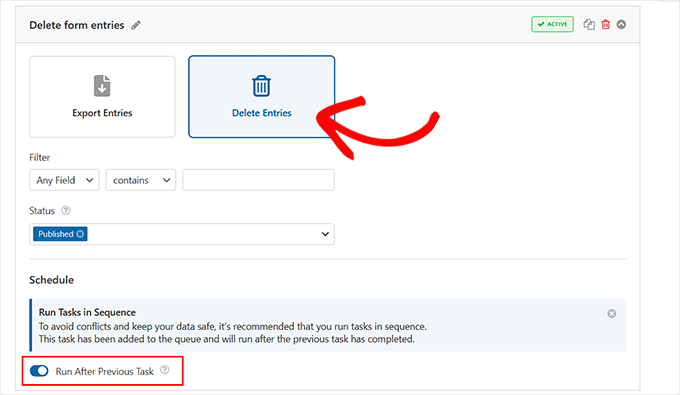
WPForms не включает это в саму цель выгрузки. Вместо этого нужно создать новую задачу с опцией «Удалить записи» и настроить ее для запуска после экспорта.
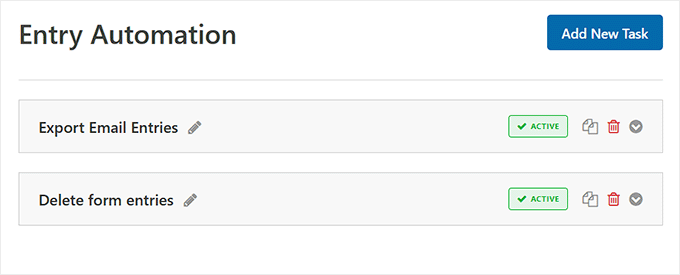
Не забудьте переключить ползунок «Выполнить после предыдущей задачи». Тогда задачи будут выполняться последовательно.
Вы можете перетаскивать их, чтобы изменить порядок. Так что удаление произойдет только после того, как информация будет безопасно экспортирована.
Это отличный способ сохранить базу данных WordPress компактной и предотвратить ее раздувание. Меньший размер хранилища помогает сайту работать бесперебойно.
Это также хорошая практика обеспечения конфиденциальности данных.
Не храня информацию о пользователях на сайте дольше, чем это необходимо, вы снижаете риски и можете легче соблюдать правила защиты, такие как GDPR.
Шаг 7: Контролируйте все с дашборда автоматизации
Если управляете несколькими формами или планируете регулярный экспорт, то четкий обзор всех автоматизированных задач станет решающим фактором.
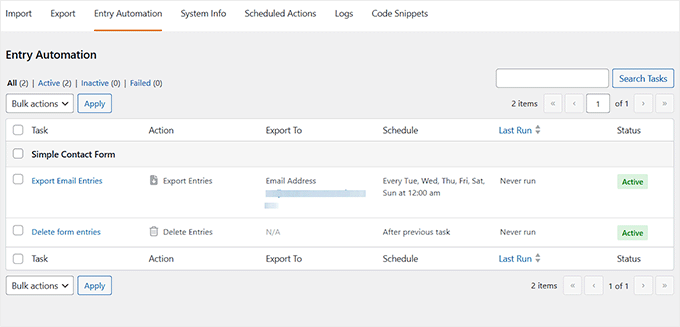
Дашборд автоматизации в WPForms упрощает это. Он отображает все активные задачи в одном месте.
Я нашел это невероятно полезным при тестировании функции. Она дала мгновенное представление о том, что функционирует, когда и работает ли все как ожидалось.
Можете получить к ней доступ, перейдя на страницу «WPForms» > «Инструменты» > «Автоматизация ввода». Там вы сможете:
- Просмотреть все формы с настроенными задачами автоматизации.
- Видеть типы целей, расписания и текущий статус.
- Подтверждать, что задачи экспорта или удаления выполнены успешно.
Это самый простой способ оставаться организованным и обеспечить, чтобы все работало точно так, как запланировано.
Бонус: Расширьте возможности автоматизации с Uncanny Automator
Автоматический экспорт данных из форм ВордПресс — это только один из способов сэкономить время. Я также рекомендую настроить рабочие процессы с помощью Uncanny Automator.
Это лучший плагин для автоматизации WordPress. Он имеет встроенную интеграцию с WPForms. Поэтому вы можете запускать мощные рабочие процессы в момент отправки формы.

В то время как Entry Automation от WPForms идеально подходит для управления самими записями (например, для их экспорта или удаления), Uncanny Automator позволяет использовать отправку в качестве триггера для выполнения действий в других плагинах или приложениях.
Например, возможно автоматически посылать уведомления в Slack, создавать новые аккаунты пользователей, записывать кого-то на курсы или генерировать купоны WooCommerce, когда кто-то заполняет форму.
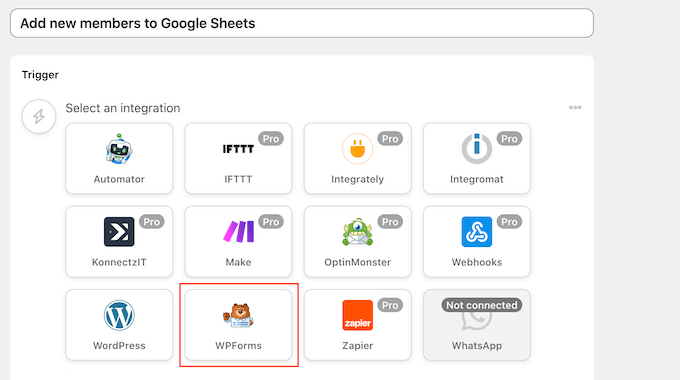
Это сэкономит массу времени и оптимизирует задачи, которые раньше занимали часы. Это отличный способ повысить уровень автоматизации сайта без написания кода.
FAQ
Заключение
Надеюсь, эта статья помогла вам узнать, как автоматически экспортировать данные из форм WordPress.


