

Вы ищете на своём сайте «разрешение на зонирование», но получаете сотни нерелевантных результатов. Между тем сам PDF-файл с разрешением остаётся незамеченным в медиабиблиотеке, поскольку WordPress не может прочитать его содержимое. Звучит знакомо?
Вот какова реальность: встроенный поиск WP игнорирует содержимое PDF и других документов. Что еще хуже, когда вы все-таки находите нужные файлы, они разбросаны повсюду, и нет возможности отфильтровать их по отделу, году или типу. Посетители сдаются и вместо этого звонят вам.
Хорошая новость в том, что есть простое решение. Вам понадобятся 2 плагина, работающих вместе: один для считывания содержимого файлов, а другой — для их удобной систематизации. Примерно за 30 минут возможно превратить свою беспорядочную медиабиблиотеку в систему документов с возможностью поиска, которой посетители действительно будут пользоваться.
Рекомендуем: Как удалить лишние файлы из медиатеки WordPress
Я подробно расскажу, как именно конфигурировать всё это, шаг за шагом. Никакого программирования и сложностей — просто проверенная система, которая сделает каждый документ на сайте ВордПресс доступным для поиска.
- Понимание архитектуры поиска с двумя системами
- Создание красивой библиотеки документов WordPress с поиском
- Как организовать свои документы
- Стиль и кастомизация библиотеки медиафайлов WordPress
- Добавление полей поиска файлов WordPress
- Добавьте выпадающие меню фильтров
- Кастомизация стиля
- Обеспечение возможности поиска по PDF-файлам и документам для посетителей
- Настройка интеграции поиска
- Преимущества преобразования поиска по документам WordPress
- Заключение
Понимание архитектуры поиска с двумя системами
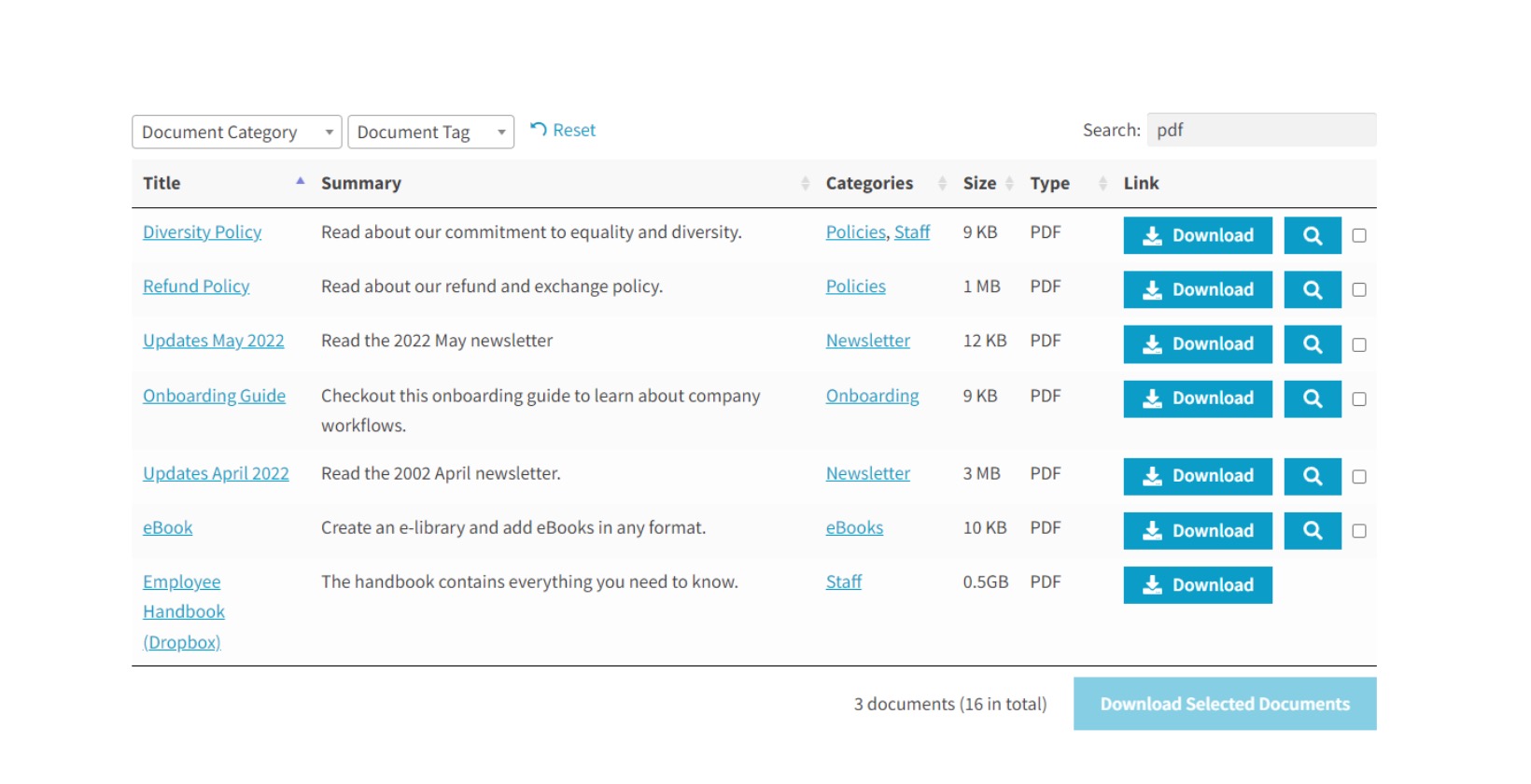
Поиск файлов в WordPress — это возможность находить документы, PDF и медиафайлы с помощью функции поиска на сайте. Но большинство людей не осознают, что для его правильной работы нужны 2 отдельных плагина.
Я объясню это на примере ресторана. Так же, как заведению нужны и кухня, и зал, поиску файлов требуется механизм индексирования (кухня, которая готовит контент) и уровень представления (зал, где люди его воспринимают). Ни один из них не работает хорошо в одиночку.
Вам понадобятся:
Способ индексирования и поиска по содержимому медиафайлов. Механизмы индексирования, такие как SearchWP, Relevanssi и ElasticPress, просматривают PDF и документы, извлекая каждое слово, чтобы сделать их доступными для поиска.
Структурированный способ отображения файлов на сайте. Уровни представления, такие как Document Library Pro, создают красивые библиотеки документов с возможностью фильтрации, в которых посетители могут искать и просматривать информацию.
Document Library Pro отлично справляется с представлением — посетители могут сразу же искать по названиям, описаниям и фильтровать по категориям. Если добавить SearchWP через встроенную интеграцию, система получит возможность искать информацию внутри PDF и документов. Теперь посетители находят информацию, где бы она ни была.
Вот сколько стоит эта система:
- Document Library Pro: $119 в год за один сайт.
- SearchWP: $99 в год (специальная цена в комплекте).
Менее чем за $220 в год вы получаете функционал поиска, который не уступает корпоративным системам, стоящим тысячи.
Создание красивой библиотеки документов WordPress с поиском
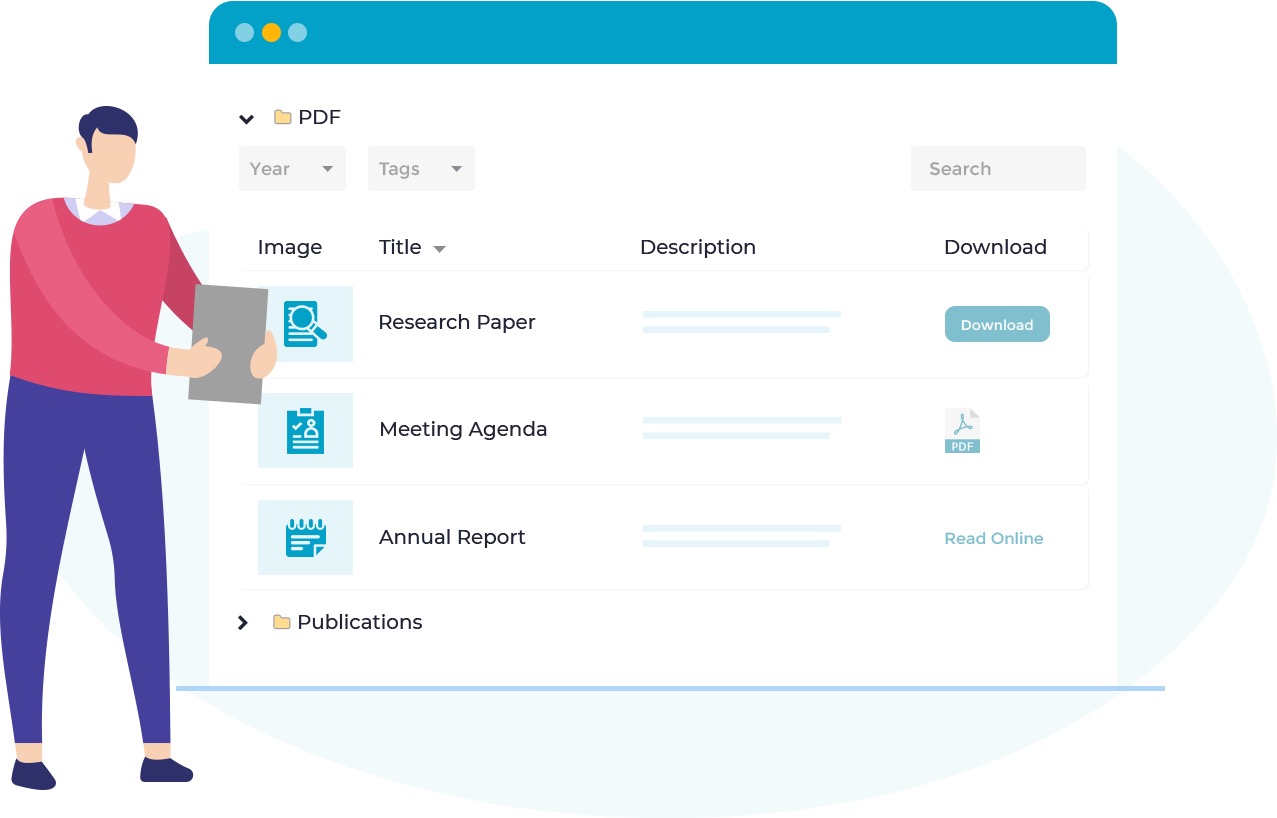
В отличие от медиабиблиотеки, в которой все типы файлов смешаны вместе, Document Library Pro добавляет в админ-панель WP отдельный раздел «Документы». Такое разделение позволяет хранить важные PDF и документы отдельно от изображений блога и других медиафайлов.
Файлы также будут находиться в медиабиблиотеке, но доступ к документам через раздел «Документы» позволяет поддерживать их упорядоченность.
Существует также бесплатная версия. Document Library Lite изначально поддерживает таблицы документов с возможностью поиска, поэтому возможно опробовать этот подход, прежде чем платить за макеты и контроль доступа.
Как организовать свои документы
Document Library Pro предлагает несколько способов добавления файлов в библиотеку с возможностью поиска. Каждый метод предназначен для разных задач, поэтому можете выбрать тот, который лучше всего подходит для вашей ситуации. Давайте их рассмотрим:
- Несколько способов загрузки файлов. Выгружайте их напрямую с помощью кнопки «Добавить документ», импортируйте сотни за раз с помощью CSV или добавляйте ссылки на файлы, хранящиеся в Google Drive или Dropbox.
- Структурируйте медиафайлы с возможностью поиска. Перейдите в «Документы» > «Категории», чтобы создать организационную структуру. Подумайте о подразделениях, типах документов или годах — например, «Политики отдела кадров», «Технические руководства» или «Отчеты за N год». Вы можете структурировать файлы документов с помощью тегов.
- Выбор настроек отображения в разделе «Документы» > «Настройки» > «Отображение». Табличный вид лучше всего подходит для подробных списков документов, сетка — для визуальных материалов, а вид папок имитирует традиционные файловые системы.
- Включите важные функции в разделе «Документы» > «Настройки» > «Документы». Активируйте «Загрузка документов», чтобы отслеживать использование, и настройте, будут ли медиафайлы загружаться напрямую или открываться в браузере.
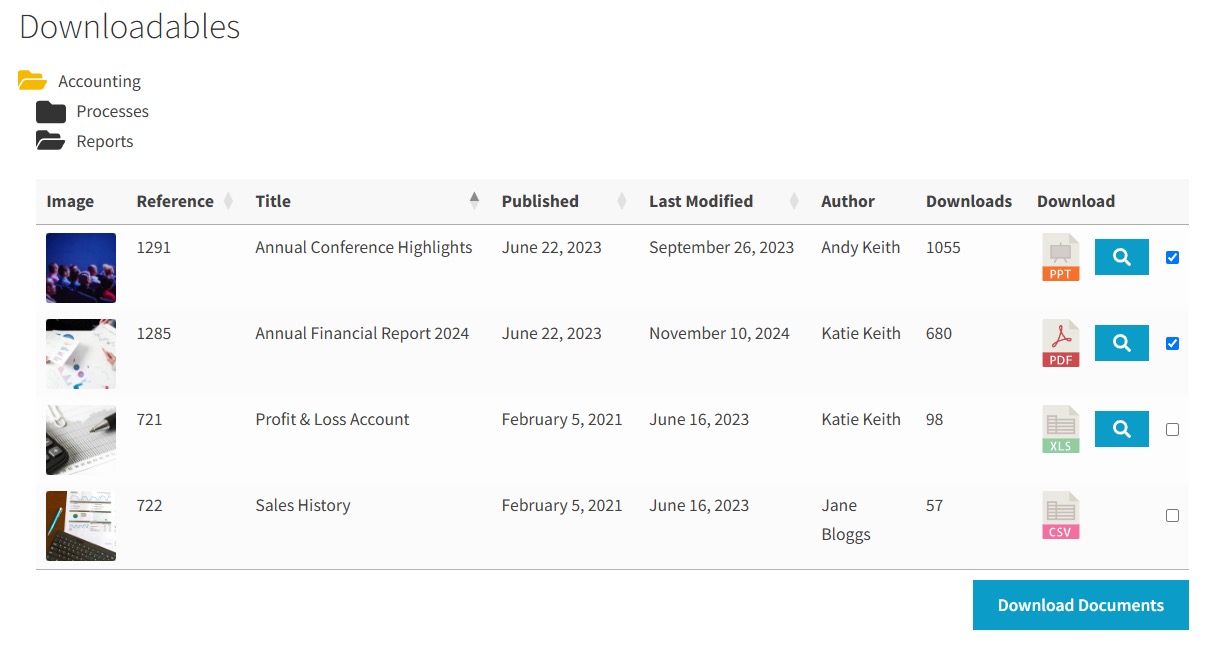
Эти функции управления документами превращают разрозненные загрузки в полноценную библиотеку документов.
Вместо того чтобы заставлять посетителей угадывать ключевые слова, они могут просматривать категории, использовать фильтры и находить то, что нужно.
Стиль и кастомизация библиотеки медиафайлов WordPress
Существует множество вариантов выбора места отображения поисковой формы WP и кастомизации библиотеки по мере необходимости.
Добавление полей поиска файлов WordPress
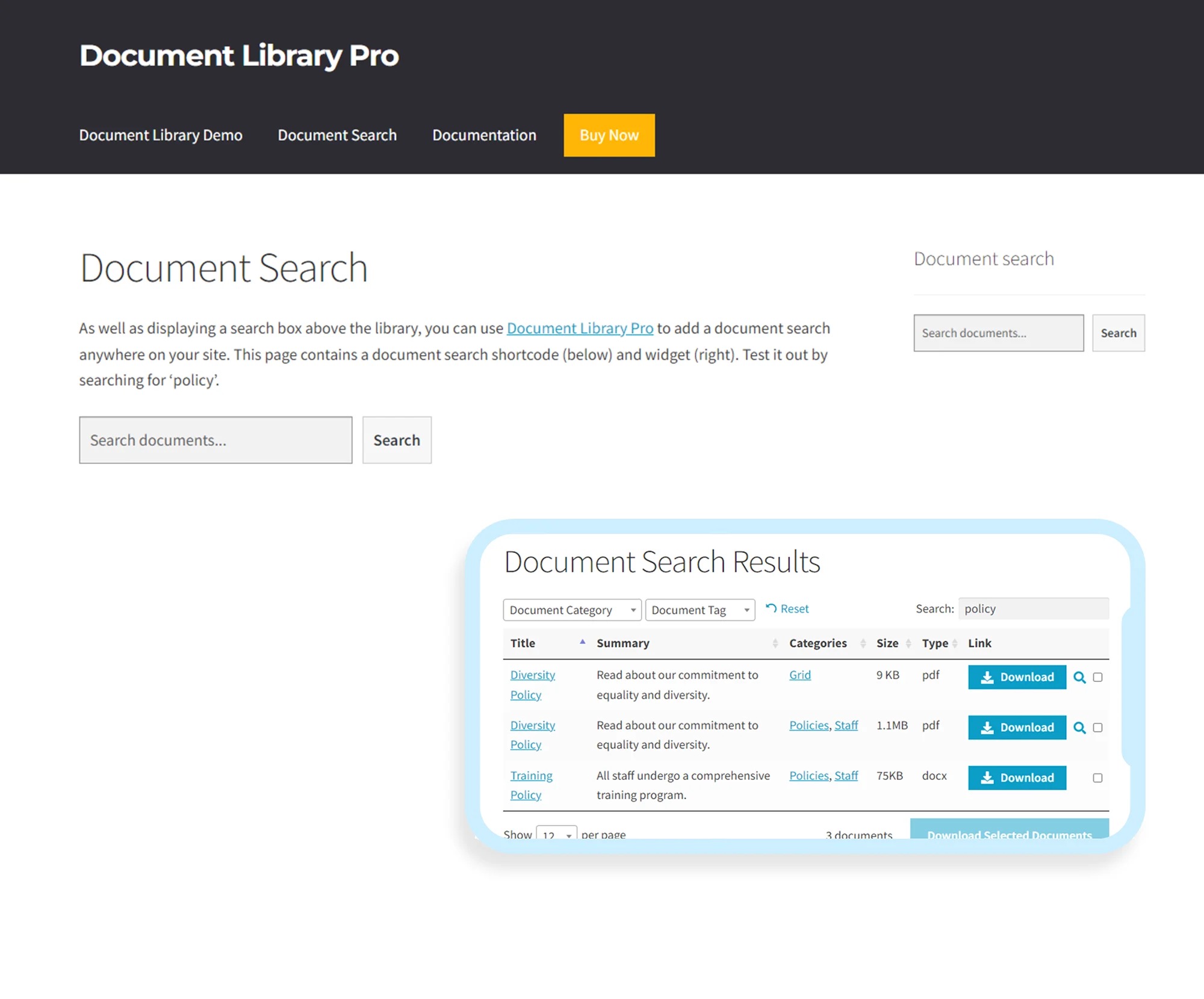
Кастомизация интерфейса поиска файлов в ВордПресс начинается с добавления функции поиска там, где посетители будут этого ожидать. Автономный виджет поиска можно разместить в любом месте на странице с помощью шорткода [doc_search].
Я с большим успехом добавлял его в главные разделы домашней, сайдбары и специальные страницы поиска.
URL-адреса с предварительной фильтрацией открывают широкие возможности для целевой доставки контента. Добавьте новую страницу с [doc_library search_term=”safety”], чтобы отобразить библиотеку документов, предварительно отфильтрованную для показа файлов, связанных с безопасностью.
При этом будут отображаться только документы, содержащие термин «safety». Это идеально подходит для разделов с ресурсами по безопасности.
Я создал десятки таких лендингов — порталы по кадрам, ресурсы для подрядчиков, вводные курсы для новых сотрудников — каждый из которых показывает только соответствующие медиафайлы.
Настройки страницы результатов глобального поиска можно найти в разделе «Документы» > «Настройки» > «Поиск» > «Страница результатов поиска». По умолчанию используется URL /document-search/, но вы можете кастомизировать этот URL, а также дизайн и макет страницы в соответствии со структурой сайта. Я часто меняю его на что-то более интуитивно понятное, например /resources/search/ или /document-finder/.
Для международного контента включите «Поиск без учета акцентов» в разделе «Документы» > «Настройки» > «Дополнительно», чтобы «Telefono» соответствовало «Teléfono».
Эта небольшая конфигурация имеет огромное значение для многоязычных организаций.
Наконец, включите кнопки загрузки и предварительного просмотра для мгновенной загрузки и просмотра в разделе «Документы» > «Настройки» > «Отображение» — предварительный просмотр сокращает количество ненужных загрузок, позволяя пользователям сначала ознакомиться с документами.
Добавьте выпадающие меню фильтров
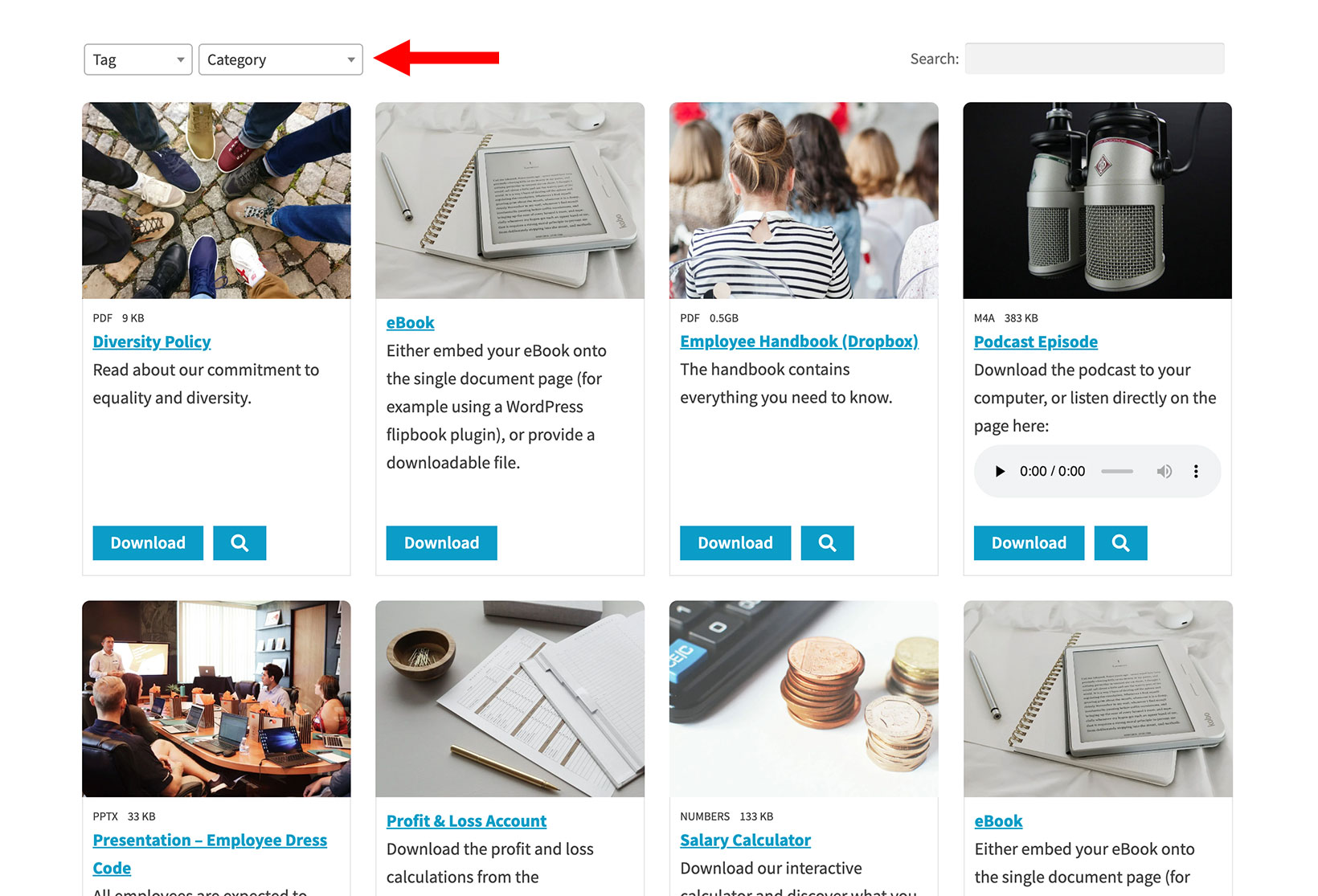
Фильтры — часто забываемый способ улучшить поиск файлов в WP. Document Library Pro также поставляется с выпадающими меню фильтров. Их можно вставить над библиотекой документов.
Добавьте фильтры по категориям, тегам, типу документа, отделу или любой таксономии. Это дает посетителям несколько способов сузить поиск.
Фильтры файлов особенно эффективны, когда пользователь знает, что ему нужен «документ по технике безопасности за N год», но не может вспомнить точное название. По моему опыту, сочетание поиска и фильтров сокращает время нахождения до 80%.
Кастомизация стиля
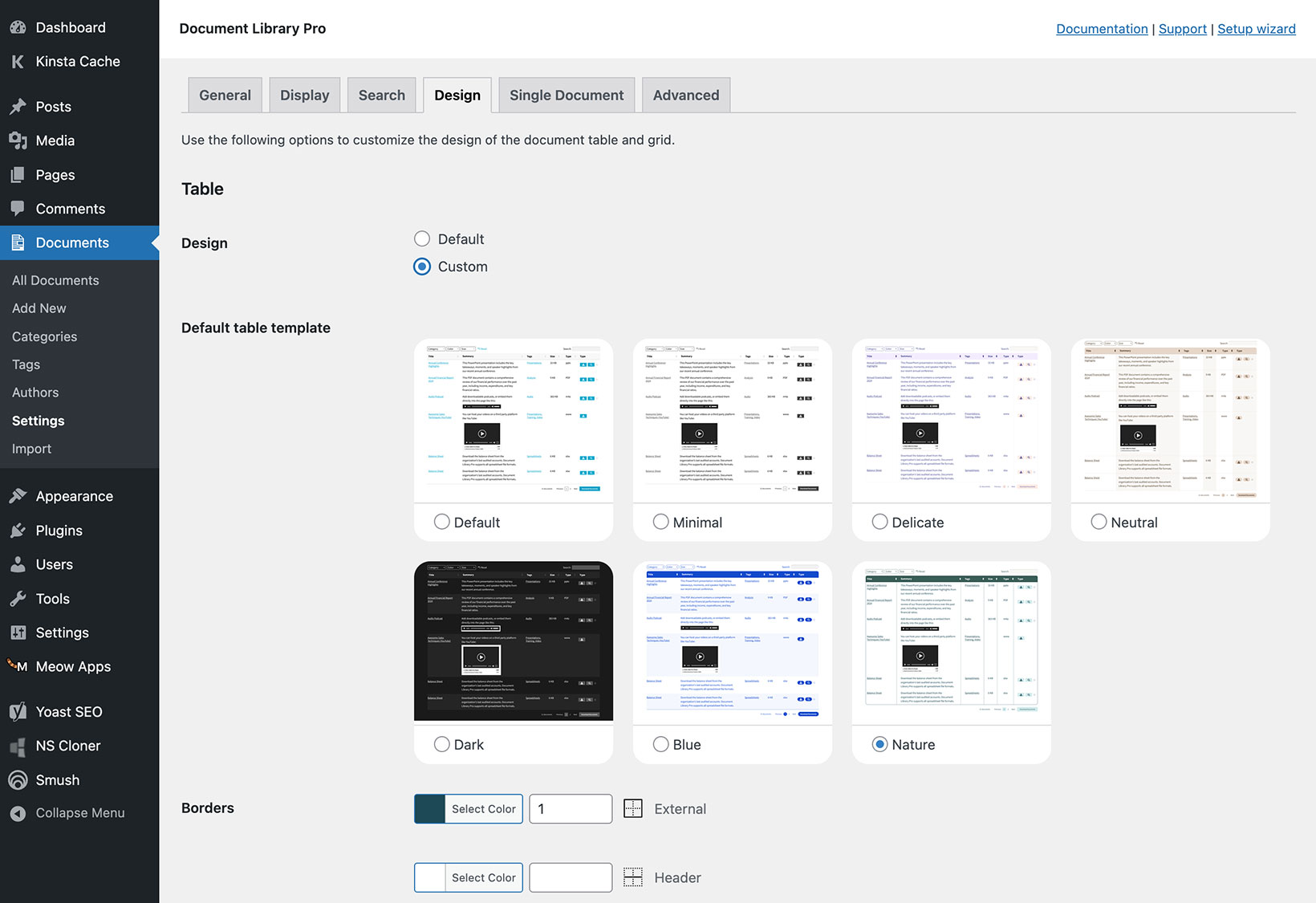
Вы можете кастомизировать стиль библиотеки медиафайлов в разделе «Документы» > «Настройки» > «Дизайн». Используйте его для персонализации цветов, шрифтов и интервалов в соответствии с темой. Я всегда слежу за тем, чтобы стиль библиотеки документов соответствовал основному дизайну ресурса для обеспечения целостного пользовательского опыта.
Небольшие детали, такие как согласованные цвета кнопок и семейства шрифтов, позволяют библиотеке документов выглядеть как неотъемлемая часть сайта, а не как добавленная в последний момент накладка.
Обеспечение возможности поиска по PDF-файлам и документам для посетителей
К этому моменту я показал, как использовать Document Library Pro для отображения файлов на сайте ВордПресс в структурированном виде с возможностью поиска. Однако его встроенное поле поиска по-прежнему не анализирует фактическое содержимое. Вместо этого оно обращается только к информации, отображаемой в списке документов. Именно поэтому также понадобится плагин индексирования, такой как SearchWP.
Он извлекает текст из PDF, доступных для скачивания, офисных документов и других типов файлов. Это позволяет плагинам для представления документов, таким как Document Library Pro, показывать более детализированную функцию поиска, чтобы находить контент быстрее и эффективнее.
Извлечение текста происходит в фоновом режиме, создавая исчерпывающий индекс каждого слова из файла.
Настройка интеграции поиска
Конфигурировать Document Library Pro с SearchWP легко. Вот как именно настроить поиск файлов в WordPress, чтобы он включал содержимое медиафайлов:
Установите и активируйте как SearchWP, так и Document Library Pro. Порядок не имеет значения. Но я обычно сначала устанавливаю Document Library Pro, чтобы сразу начать отображать файлы ВордПресс.
Конфигурируйте SearchWP, чтобы выбрать, какие поля документов будут индексироваться (заголовок, содержание, категории, пользовательские поля). Я сначала индексирую всё, а затем уточняю настройки в зависимости от реального использования. Установите вес релевантности, чтобы приоритезировать заголовки файлов по сравнению с содержанием. Обычно я использую 50 для заголовков, 30 для содержания и 20 для категорий.
Как только оба плагина будут активированы, SearchWP автоматически обеспечит работу поля поиска Document Library Pro. Посетители увидят тот же лаконичный интерфейс, но получат значительно лучшие результаты.
Наконец, перейдите на страницу библиотеки документов. Вы найдёте её в списке страниц в админке WordPress. Далее увидите полнофункциональную библиотеку документов с опцией поиска файлов WP. Она использует расширенную индексацию SearchWP.
Document Library Pro работает только с премиум-версией SearchWP. Это связано с тем, что в бесплатном пакете отсутствуют функции анализа документов, необходимые для индексации содержимого файлов ВордПресс. Однако эти вложения быстро окупаются за счёт сокращения количества запросов в службу поддержки.
Преимущества преобразования поиска по документам WordPress
Сочетание Document Library Pro и SearchWP обеспечивает комплексное решение для поиска файлов в WP. Оно кардинально меняет то, как посетители взаимодействуют с документами. SearchWP индексирует содержимое, а Document Library Pro красиво представляет результаты. Преимущества этого идеального сочетания:
- Полная индексация медиафайлов, привлекательное оформление, фильтры и мгновенный поиск с использованием AJAX.
- Оптимально подходит для организаций с количеством документов от 100 до 50 000, которым требуется профессиональное управление документами.
- Не требует программирования, хорошо масштабируется и, как правило, сокращает количество обращений в службу поддержки, связанных с документами, на 60–80%, поскольку посетители могут легче и быстрее находить нужную информацию.
Document Library Pro предлагает 30-дневную гарантию возврата денег. Это позволяет без риска протестировать систему. Вы можете создать полноценную структуру поиска файлов для ВордПресс, тщательно её проверить и увидеть результаты, прежде чем принимать окончательное решение.
Заключение
Сделайте первый шаг к преобразованию способа поиска файлов посетителями на сайте WordPress. Покончите с разочарованием из-за скрытых медиафайлов и беспорядка в документах — начните использовать Document Library Pro уже сегодня и создайте красивый и функциональный поиск по файлам, которым посетители будут действительно пользоваться и который они оценят.


