

Люди часто делятся своими логинами с друзьями. Чтобы предотвратить неконтролируемое распространение паролей, онлайн-сервисы начали ограничивать количество устройств, которые могут использовать одну учетную запись одновременно.
Многие из моих читателей управляют сайтами с членством и предлагают веб-курсы. Они говорят, что их беспокоит то, что люди делятся данными для входа. Это приводит к потере дохода для бизнеса. Вот почему они хотели бы установить аналогичные лимиты на авторизацию.
В этой статье я объясню, как ограничить вход каждого пользователя только одним устройством на сайте WordPress. Вы узнаете, как защитить контент и обеспечить доступ к нему только для подписчиков. Это поможет онлайн-бизнесу оставаться прибыльным.
- Зачем ограничивать вход пользователей одним устройством в WordPress
- Ограничение входа пользователей одним устройством в WordPress
- Обход ограничений входа для определенных пользователей или ролей (для продвинутых)
- Обход ограничений входа для определенных пользователей
- Обход ограничений входа для определенных ролей
- Заключение
Зачем ограничивать вход пользователей одним устройством в WordPress
Стриминговые сервисы сталкиваются с проблемой совместного использования учетных записей.
Многие сайты ВордПресс, особенно проекты с подписками и ресурсы онлайн-обучения, тоже имеют данную проблему. По умолчанию пользователи WP могут одновременно входить с неограниченного количества устройств и браузеров.
Эта практика кажется безобидной для юзеров. Но она может значительно повлиять на доход сайта и пользовательский опыт. Например:
- Сайты с членством предлагают специальный контент для тех, кто платит. Когда пользователи делятся логинами, меньше людей покупают подписку. Это означает потерю денег для владельца ресурса.
- Когда студенты делятся логинами для онлайн-обучения, другим пользователям не нужно покупать курс. Кроме того, это затрудняет предоставление персонализированной помощи или определение того, кто закончил уроки.
Когда вы ограничиваете входы пользователей одним устройством, можете узнать, сколько реальных юзеров, заработать больше денег и сохранить ценность контента или услуг.
Возможно обеспечить справедливый опыт для всех подписчиков и сделать ресурс более безопасным.
Ограничение входов не означает, что вы не доверяете пользователям. Речь идет о том, чтобы сайт оставался одинаковым для всех и мог продолжать работать. Это помогает владельцу проекта и честным пользователям, которые заплатили.
Ограничение входа пользователей одним устройством в WordPress
Первое, что нужно сделать, это установить и активировать бесплатный плагин Loggedin – Limit Active Logins.
После этого расширение начинает работать автоматически. Оно ограничивает каждого пользователя 3 активными входами в систему.
В зависимости от настроек, после достижения этого лимита юзер не сможет авторизоваться на новом устройстве, пока не выйдет на одном из других. Подробнее об этом ниже.
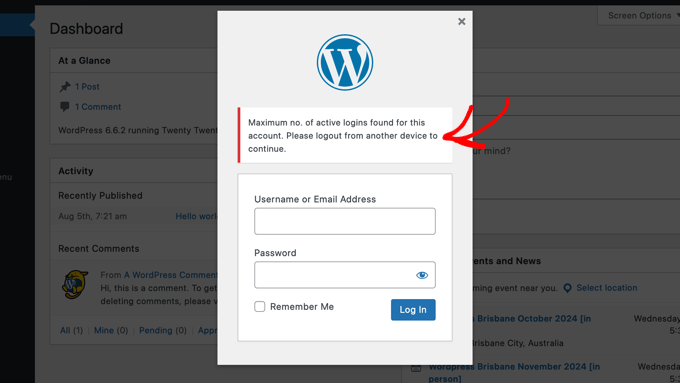
После входа в ВордПресс пользователь обычно остается в системе, даже если закрывает браузер. Ему необходимо вручную выйти, используя меню «Howdy» в правом верхнем углу экрана.
Можете настроить плагин, перейдя в раздел «Настройки» > «Общие» на дашборде WordPress. Затем прокрутите вниз до «Настройки входа в систему».
Здесь можете изменить число в поле «Максимальное количество активных входов в систему», чтобы разрешить другое количество входов.

Настройка «Логика входа» определяет, что произойдет, когда пользователь достигнет лимита активных авторизаций:
- Разрешить. Они могут войти на новом устройстве, но будут автоматически выведены из всех других.
- Блокировать. Они не смогут войти на новом устройстве, пока не истечет срок действия других сеансов входа.
Таким образом, если хотите ограничить вход пользователя только одним гаджетом, необходимо установить «Максимальное количество активных входов» на 1 и «Логику входа» на «Блокировать».
Или, если не важно, что они используют, пока авторизовываются только на одно устройство за раз, следует установить «Максимальное количество активных входов» на 1 и «Логику входа» на «Разрешить».
Не забудьте нажать кнопку «Сохранить изменения».
Плагин позволяет принудительно разлогинить одного пользователя со всех устройств. Просто введите его идентификатор и нажмите «Принудительный выход».
Обход ограничений входа для определенных пользователей или ролей (для продвинутых)
Возможно обойти эти ограничения входа для определенных пользователей или ролей.
Например, вы захотите убедиться, что администраторы и редакторы сайта не будут случайно заблокированы. Или имеется важный сотрудник, который работает на разных компьютерах в нескольких местах.
Однако для этого нужно добавить фрагменты кода в файл functions.php вашей темы ВордПресс.
Даже небольшая ошибка может вывести из строя сайт WP и сделать его недоступным.
Я рекомендую использовать WPCode. Это самый безопасный способ добавления фрагментов кода. Вам не нужно вручную редактировать файл functions.php.
Обход ограничений входа для определенных пользователей
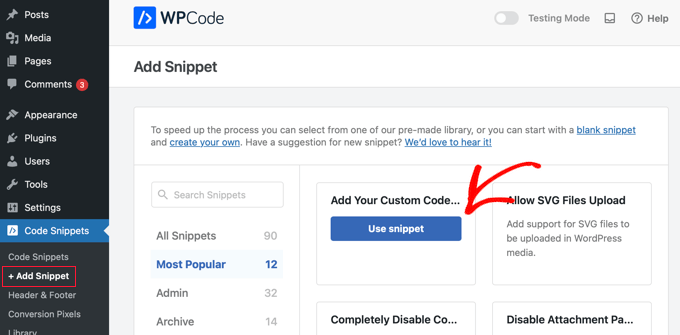
Просто установите и активируйте бесплатную версию WPCode. Затем перейдите в раздел «Фрагменты кода» > «Добавить фрагмент» на дашборде WP.
Затем наведите курсор на пункт «Добавить свой код (новый фрагмент)». Нажмите появившуюся кнопку «Использовать фрагмент».
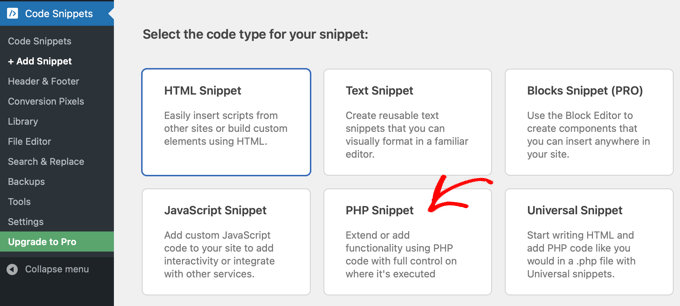
Попап внизу экрана предложит определить тип кода для фрагмента.
Вам следует выбрать опцию «Фрагмент PHP».
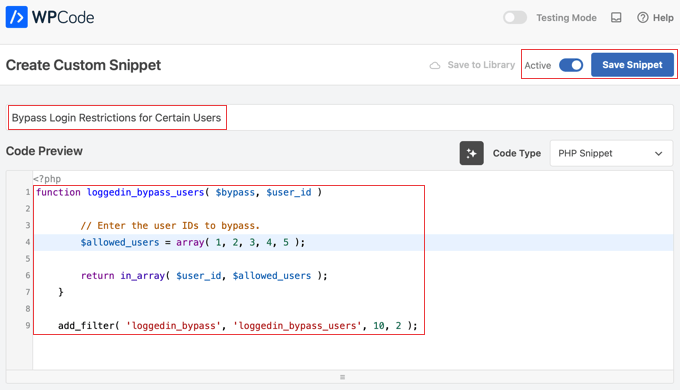
Откроется страница «Создать кастомный фрагмент». Там можете встроить нужный код. Начните с добавления названия для фрагмента, например «Обход ограничений входа для определенных пользователей».
После этого скопируйте сниппет кода ниже. Вставьте его в панель «Предварительный просмотр кода»:
function loggedin_bypass_users( $bypass, $user_id ) {

    // Enter the user IDs to bypass.
    $allowed_users = array( 1, 2, 3, 4, 5 );

    return in_array( $user_id, $allowed_users );
}

add_filter( 'loggedin_bypass', 'loggedin_bypass_users', 10, 2 );
Теперь посмотрите на строку, которая начинается с $allowed_users = array. Нужно заменить «1, 2, 3, 4, 5» на идентификаторы пользователей, для которых хотите обойти ограничение. Возможно добавить любое количество, разделяя их запятыми.
Наконец, нужно переключить фрагмент в состояние «Активный». Затем нажать кнопку «Сохранить фрагмент».
Обход ограничений входа для определенных ролей
Вы можете выполнить те же шаги, чтобы добавить фрагмент кода для обхода ограничений входа для определенных ролей.
Просто создайте новый сниппет с названием «Обход ограничений входа для определенных ролей». Затем вставьте следующий фрагмент кода в панель «Предварительный просмотр кода»:
function loggedin_bypass_roles( $prevent, $user_id ) {
    // Array of roles to bypass.
    $allowed_roles = array( 'administrator', 'editor' );
    $user = get_user_by( 'id', $user_id );
    $roles = ! empty( $user->roles ) ? $user->roles : array();
    return ! empty( array_intersect( $roles, $allowed_roles ) );
}

add_filter( 'loggedin_bypass', 'loggedin_bypass_roles', 10, 2 );
Он обходит ограничение для ролей «Администратор» и «Редактор». Вы можете добавить любые другие, такие как «Автор», в одинарных кавычках и разделенные запятыми.
Обязательно переключите фрагмент в состояние «Активный». Далее нажмите кнопку «Сохранить фрагмент», когда закончите.
Заключение
Я надеюсь, что эта статья помогла вам узнать, как ограничить вход пользователей на одно устройство в WordPress.


